

出門前讓 Codex 修改項目,晚上回來卻發現它早就停在一個登錄窗口。真正浪費時間的,往往是沒人處理這一步,後面的工作就一直等著。
額度在,任務也可能停著
錄製時我用額度重置作為引子:對經常做Vibe Coding的人,新額度意味著可以繼續推進項目。但任務會在瀏覽器登錄、系統權限或錯誤處理上停下來。
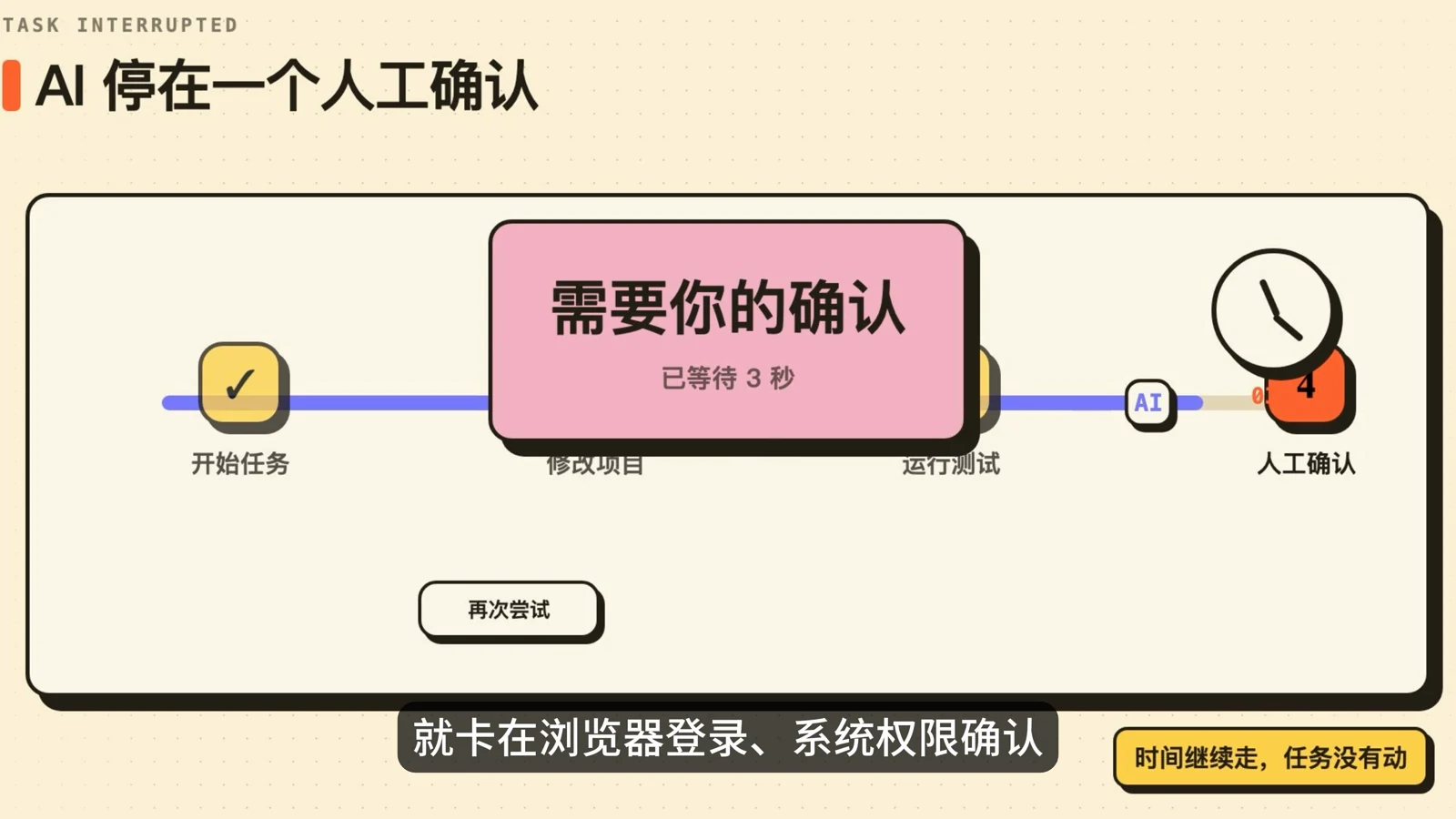
手機端能繼續與AI對話,不一定就能操作家裡電腦上的具體窗口。這個案例裡,UU遠程承擔的是回到原電腦桌面的那一步。
從手機處理真正阻塞的環節
我打開手機裡的UU遠程,連接保持在線的家用電腦。瀏覽器和開發環境留在原來的狀態,可以看到任務到底卡在哪裡。
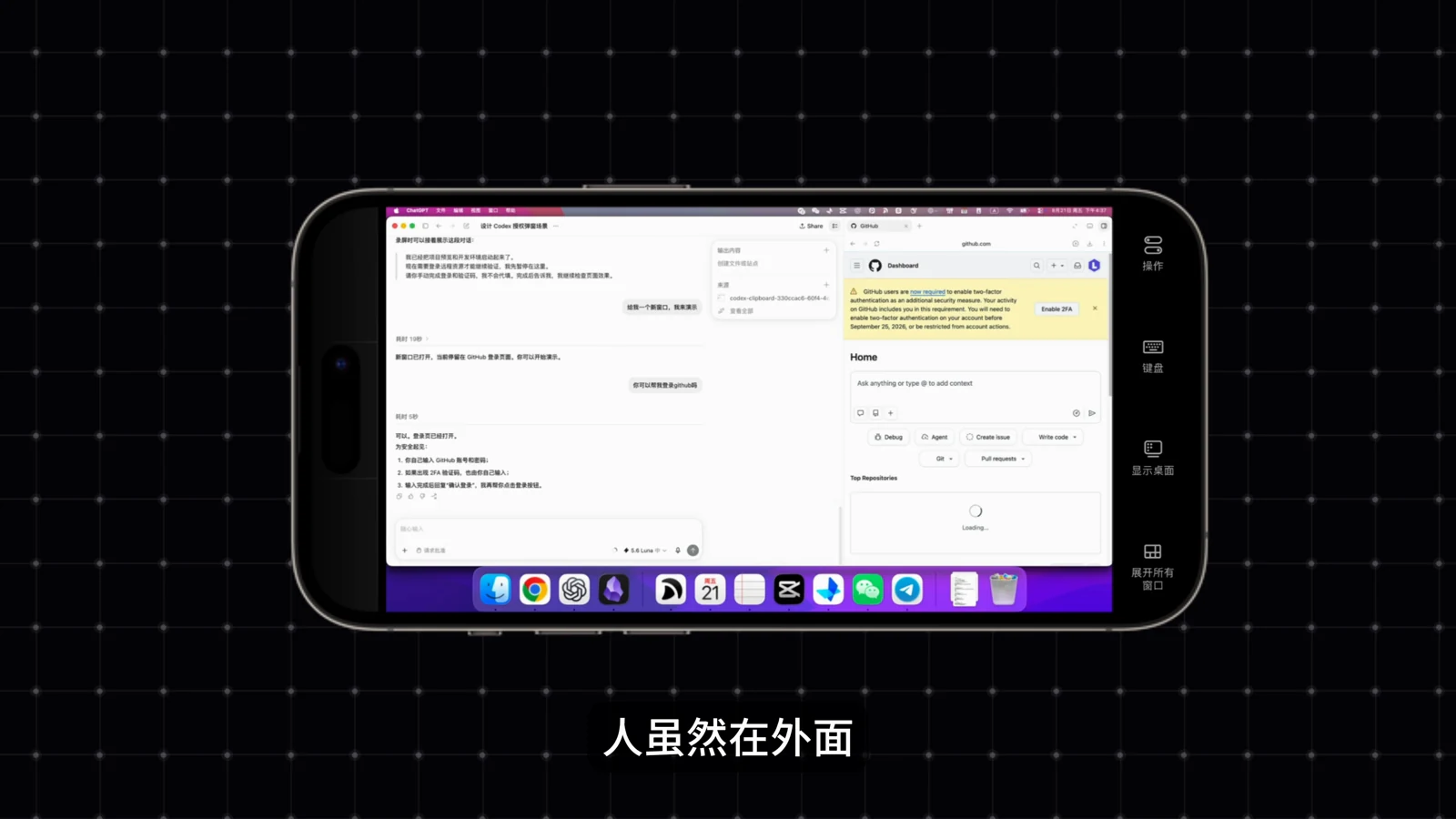
處理完需要本人操作的登錄或權限提示後,再回到Codex讓它繼續。關鍵是理解並完成眼前的確認,並沒有讓遠程軟件代替人判斷所有授權。
這種方式延續的是原電腦上的工作環境。電腦關機、斷網或沒有可用遠程連接時,單憑手機裡的聊天記錄無法恢復同樣的操作能力。
寫完代碼,還要打開頁面驗收
視頻裡另一個場景是我當時正在製作的個人博客主頁。我在外面通過遠程桌面打開本地預覽,查看銀河、黑洞和鼠標懸停效果。
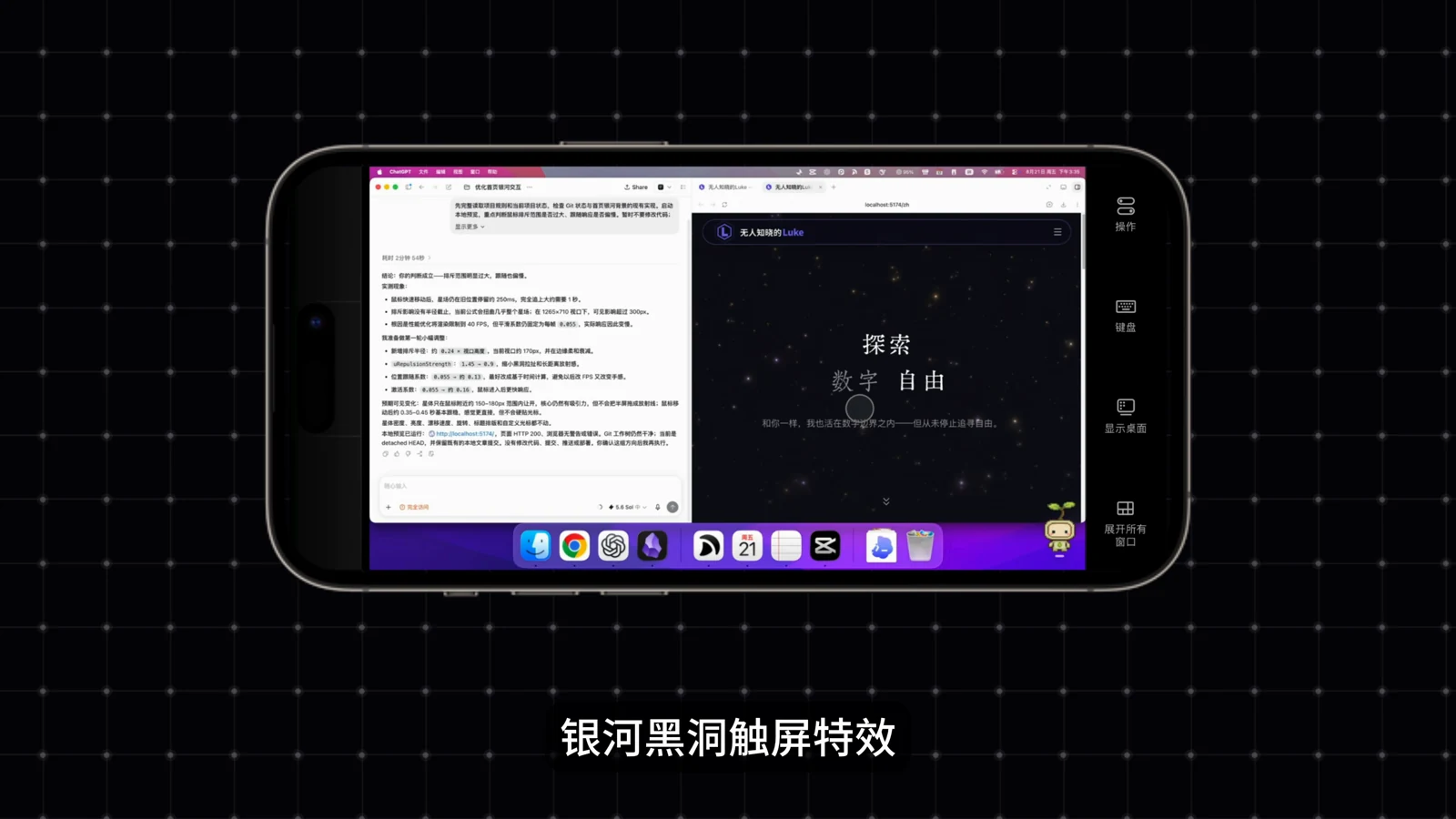
頁面能運行,不代表交互就已經符合要求。發現動畫節奏或按鈕行為不對,我會回到Codex補充要求,修改完成後再次打開預覽檢查。
這裡的循環是“提出要求—等待修改—打開實際頁面—繼續修正”。遠程連接把驗收地點延伸到了電腦前以外,但沒有取消驗收本身。
清晰度、隱私和在線條件
視頻介紹了當時的免費使用、最高4K畫質,以及黑屏、靜音和鎖屏相關功能。它們是錄製版本中的介紹,當前具體支持的平臺、開關和費用應在客戶端核對;實際清晰度和響應也受兩端網絡影響。
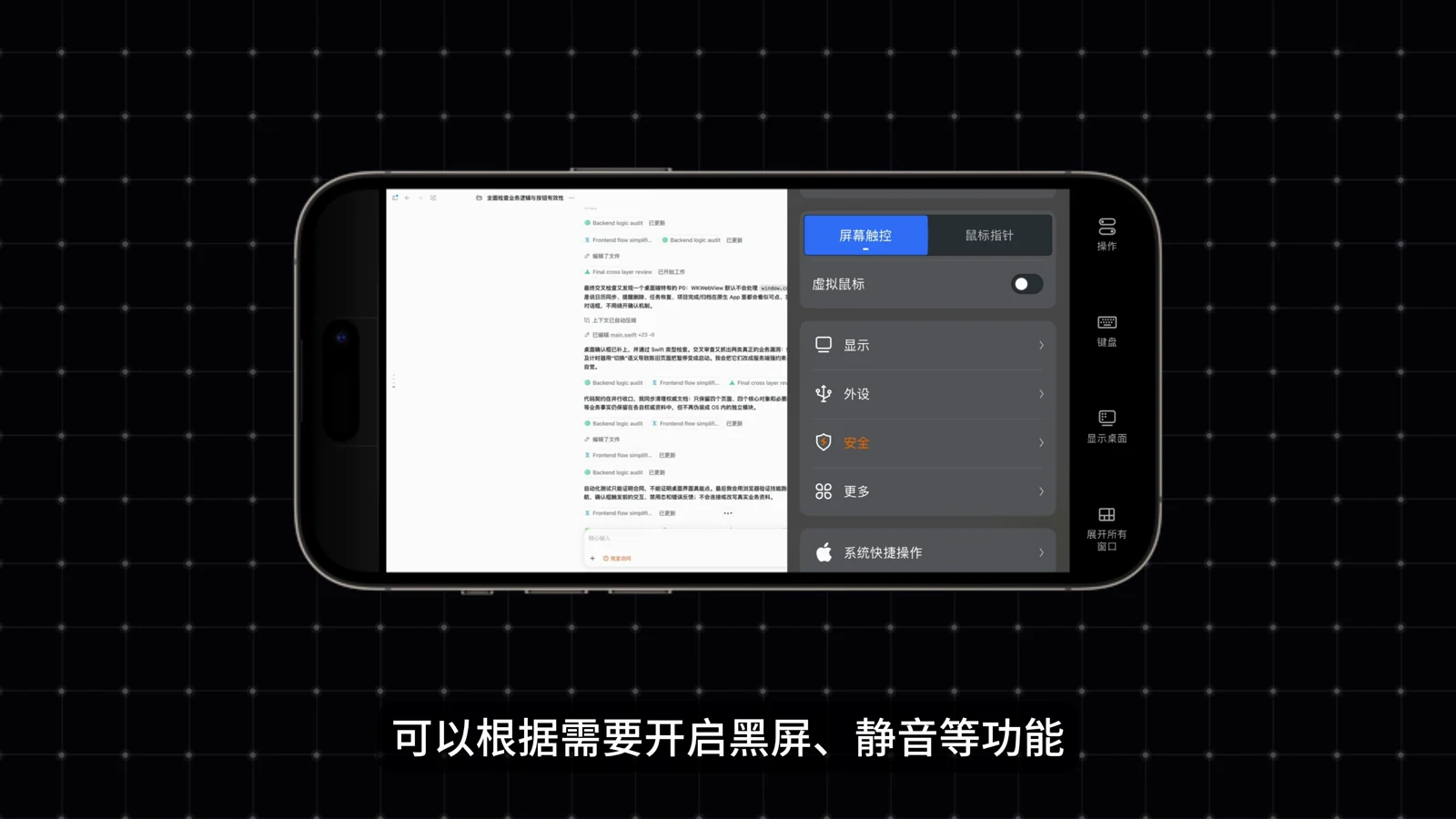
家裡電腦長期在線時,需要考慮旁人能否看到屏幕,以及遠程連接結束後的狀態。按自己的場景啟用可用的隱私功能,並實際確認效果。
我的工作方式是讓電腦繼續運行任務,在登錄、修改與驗收這些節點介入。追求的結果是把項目做完,而不是為了消耗額度給AI堆沒有用途的工作。