

我訂閱的 Codex 和 Claude 還剩多少額度?什麼時候刷新重置?按照現在的使用強度,還能撐多久?
以前要回答這些問題,得分別打開不同平臺的帳戶後臺。CodexBar 把它們集中到了 Mac 菜單欄:剩餘額度、重置倒計時、當前消耗節奏,一眼就能看到。用得太快時,它還會在額度真正耗盡之前提醒你。
CodexBar 完全免費開源。截至寫稿,它在 GitHub 上已經有大約 1.9 萬 Star。開發者 Peter Steinberger 也是 OpenClaw 的作者,現在任職於 OpenAI,主要從事 Agent 相關工作。
CodexBar 到底解決什麼問題
CodexBar 可以把 Codex、Claude、DeepSeek、Kimi、智譜等 AI 服務集中到一個菜單。不同平臺願意提供的數據並不完全相同,但我們真正關心的問題差不多:
- 還剩多少額度?
- 距離下一次重置還有多久?
- 按照現在的用量,能不能撐到重置?
- 如果撐不到,大概什麼時候會耗盡?
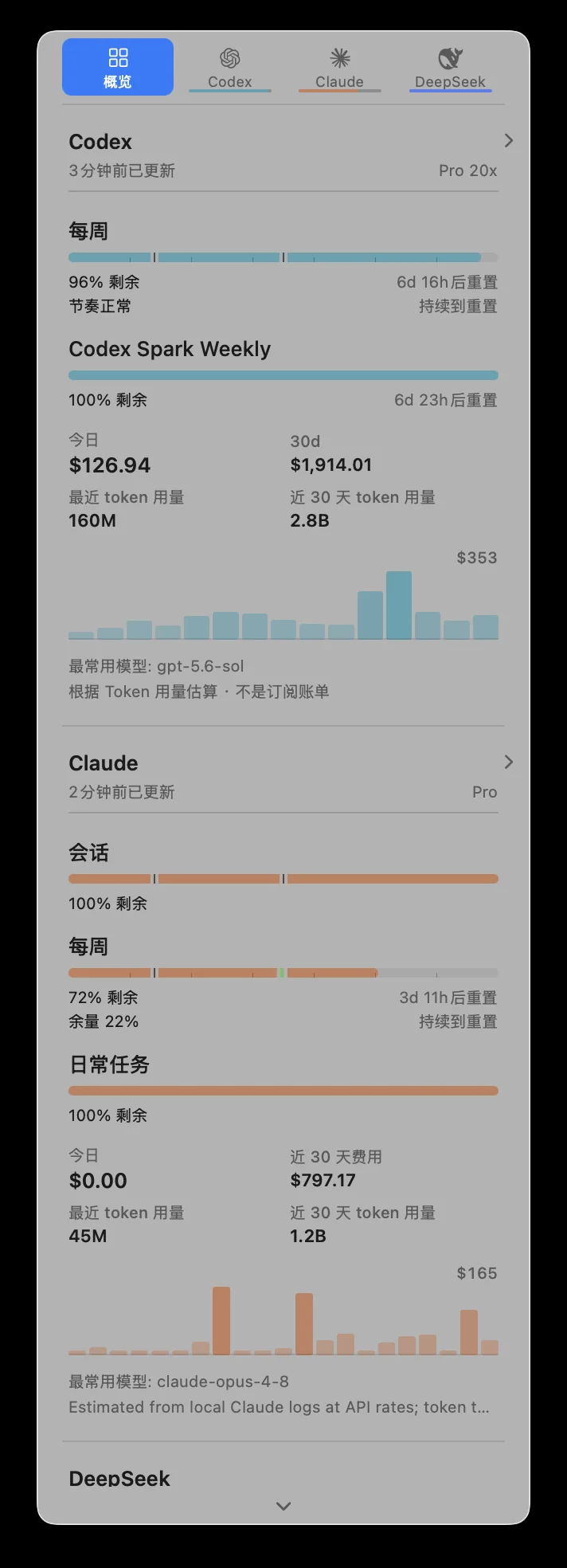
CodexBar 目前主要是一款 macOS 原生菜單欄應用,官方要求 macOS 14 或更高版本。Linux 提供命令行版本;Windows 暫時沒有官方 App,項目 README 推薦的是社區維護的 Win-CodexBar。
Mac 上的安裝很簡單:進入 GitHub 發佈頁面,下載最新版本,把 CodexBar 放進“應用程序”文件夾。打開以後,只開啟自己真正使用的平臺,不需要把所有 Provider 全部點亮。
配置 Codex、Claude 和 DeepSeek
我用 Codex、Claude 和 DeepSeek 做演示,剛好對應三種常見的連接方式:OAuth、瀏覽器登錄和 API 密鑰。
Codex:OAuth 授權
打開設置,在“服務提供商”中找到 Codex,開啟右上角的開關,然後使用 OAuth。授權完成後,CodexBar 就能讀取當前套餐、剩餘額度和重置時間。
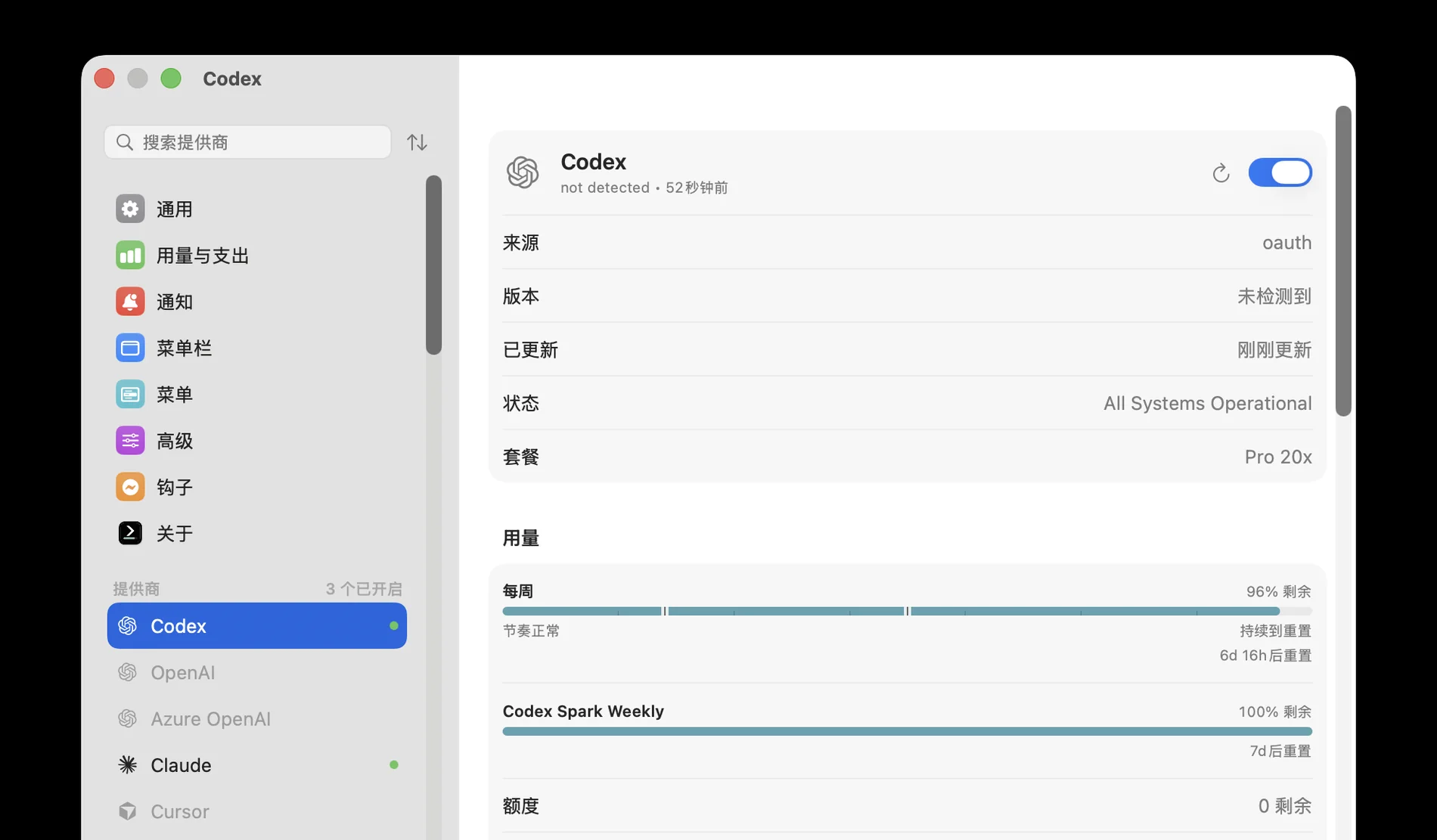
這裡有個容易誤解的地方:本地 Codex 可能顯示 not detected,但 OAuth 額度仍然可以正常讀取。本地 CLI 檢測、訂閱額度和 Web 附加數據是幾套不同的數據來源,其中一項失敗,不代表 Codex 的所有數據都失效。
Claude:讀取瀏覽器登錄狀態
Claude 可以複用瀏覽器裡已經登錄的帳號。第一次連接時,macOS 可能會要求輸入系統密碼,授權 CodexBar 訪問鑰匙串中的瀏覽器 Safe Storage 密鑰,用來解密 Claude 的登錄 Cookie。
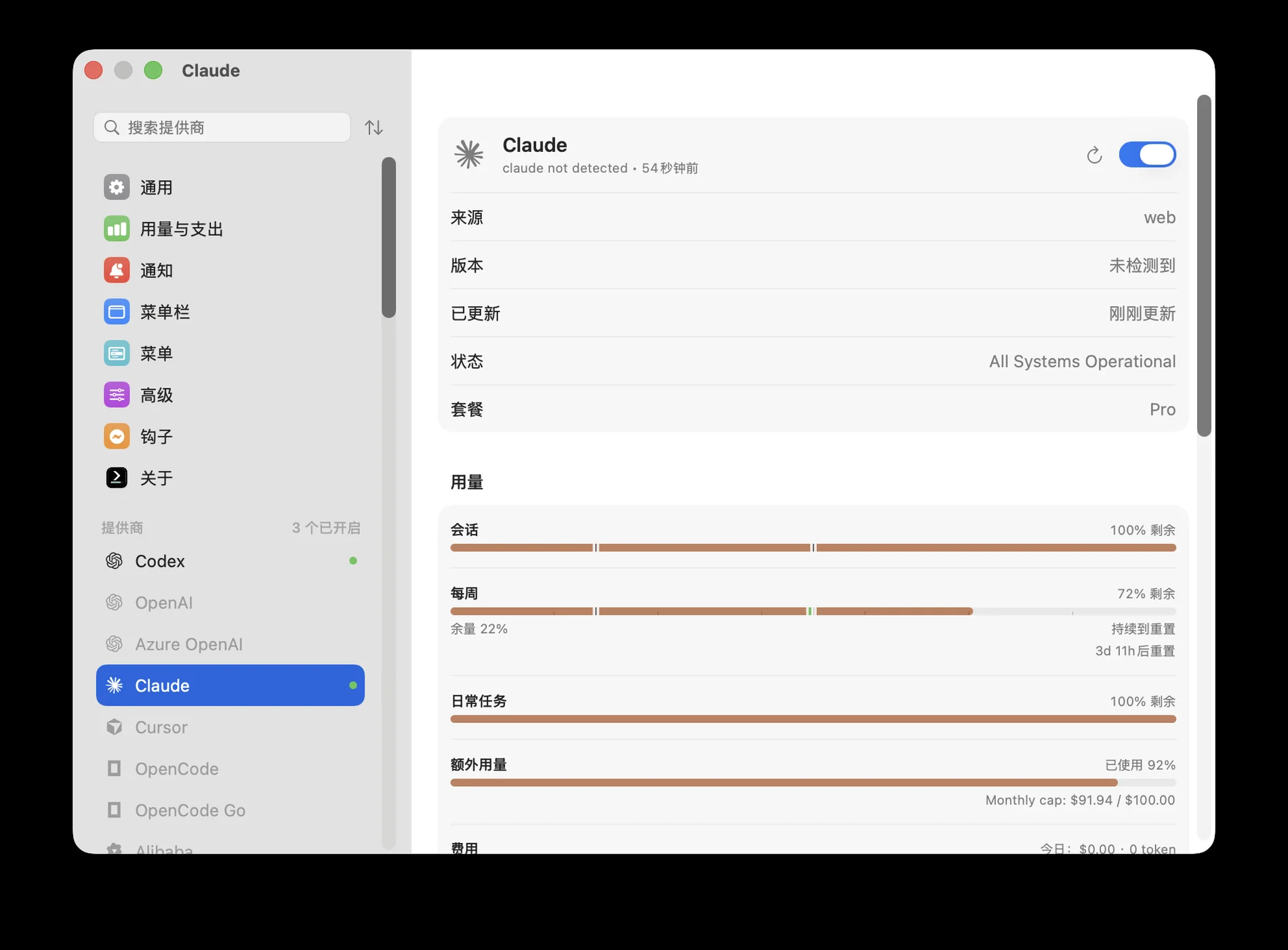
根據項目官方說明,CodexBar 會複用已有的登錄狀態,不會保存系統密碼;Cookie 導入與額度解析默認在本機完成。後面如果 Cookie 過期,或者沒有被自動識別,重新授權一次即可。以我的使用情況來看,Chrome 是最省事的選擇。
DeepSeek:單獨創建 API 密鑰
DeepSeek 使用 API 密鑰。先到 DeepSeek 平臺創建一個密鑰,再粘貼到 CodexBar,它就會自動讀取帳戶餘額。
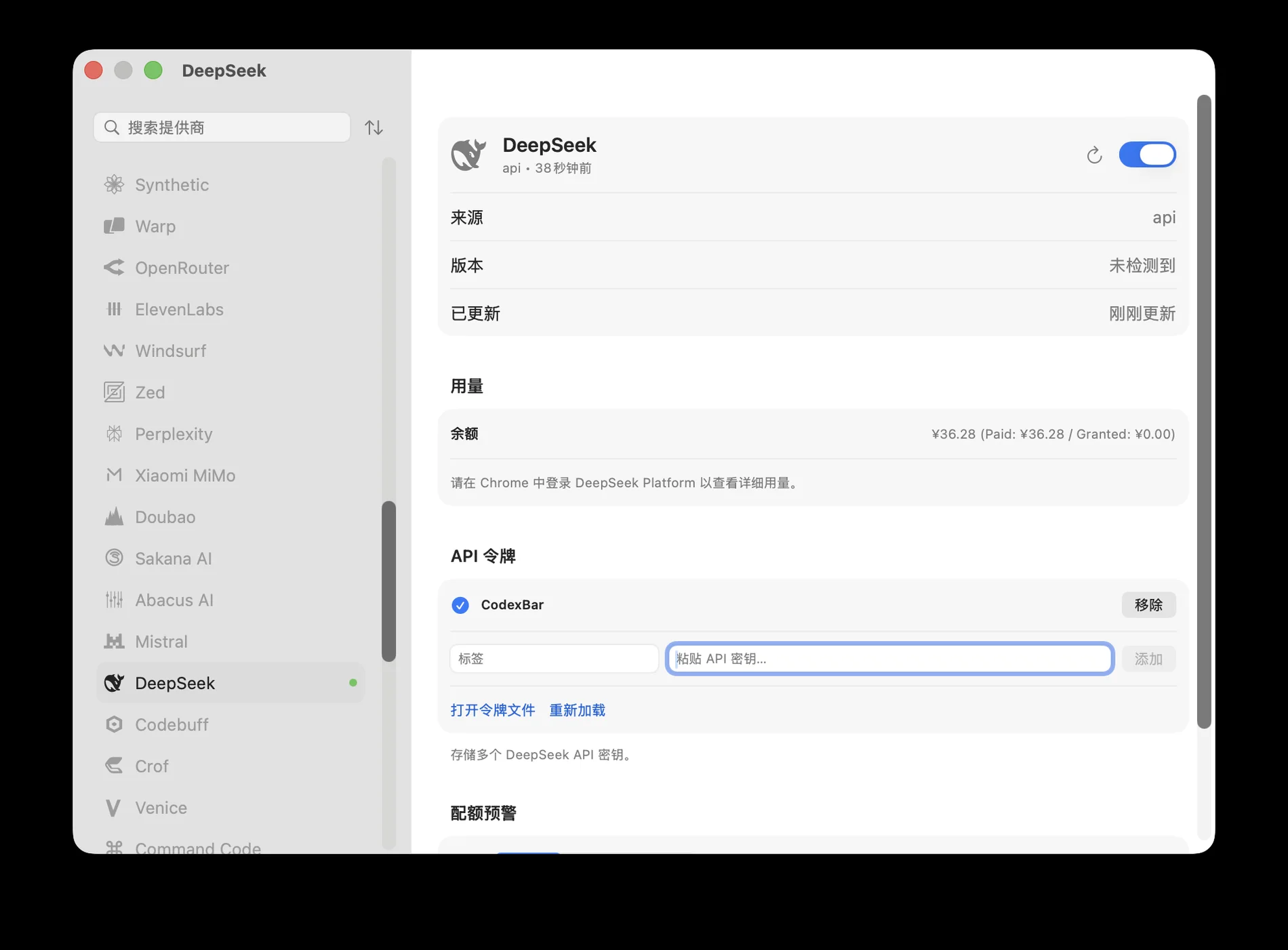
這裡建議專門給 CodexBar 創建一個密鑰,不要和其他應用共用。Codex、Claude 主要展示訂閱額度窗口;DeepSeek 這類 API Provider 更偏向餘額管理。平臺不同,連接方式和能拿到的數據也會不同。
別只看百分比,還要看消耗節奏
單獨看“還剩 50%”沒有太大意義。距離重置還有 6 天,和只剩 6 小時,完全是兩回事。
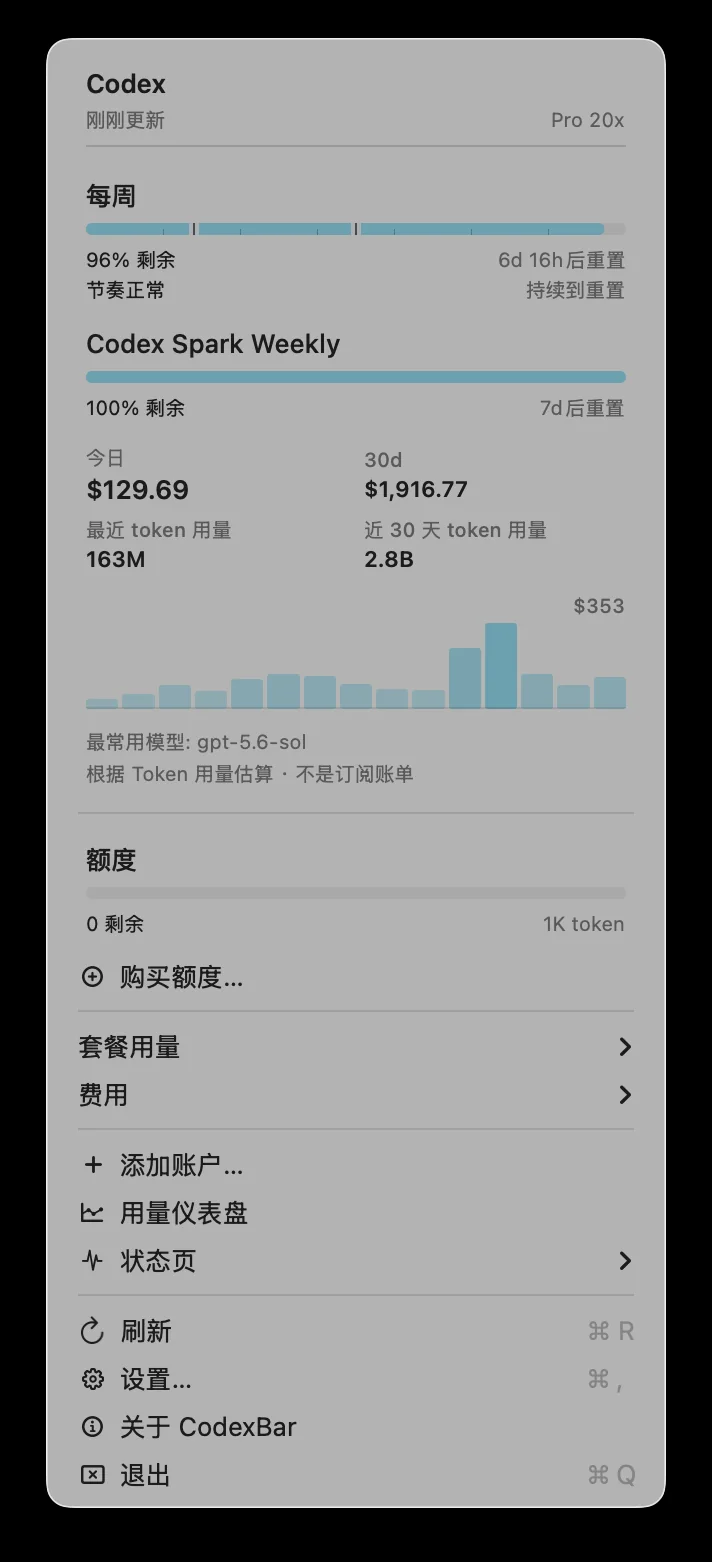
以 Codex 為例,每一條額度都會顯示剩餘百分比和重置倒計時。錄製視頻時,我的每週額度還剩 96%,距離重置還有 6 天 16 小時。“節奏正常”和“持續到重置”表示,按照當時的使用速度,這些額度足夠撐到下一次刷新。
Claude 的邏輯相同,只是額度種類更多,包括會話、每週、日常任務和額外用量。錄製時,我的 Claude 每週額度只剩 3%,CodexBar 預計大約 4 小時後就會耗盡。
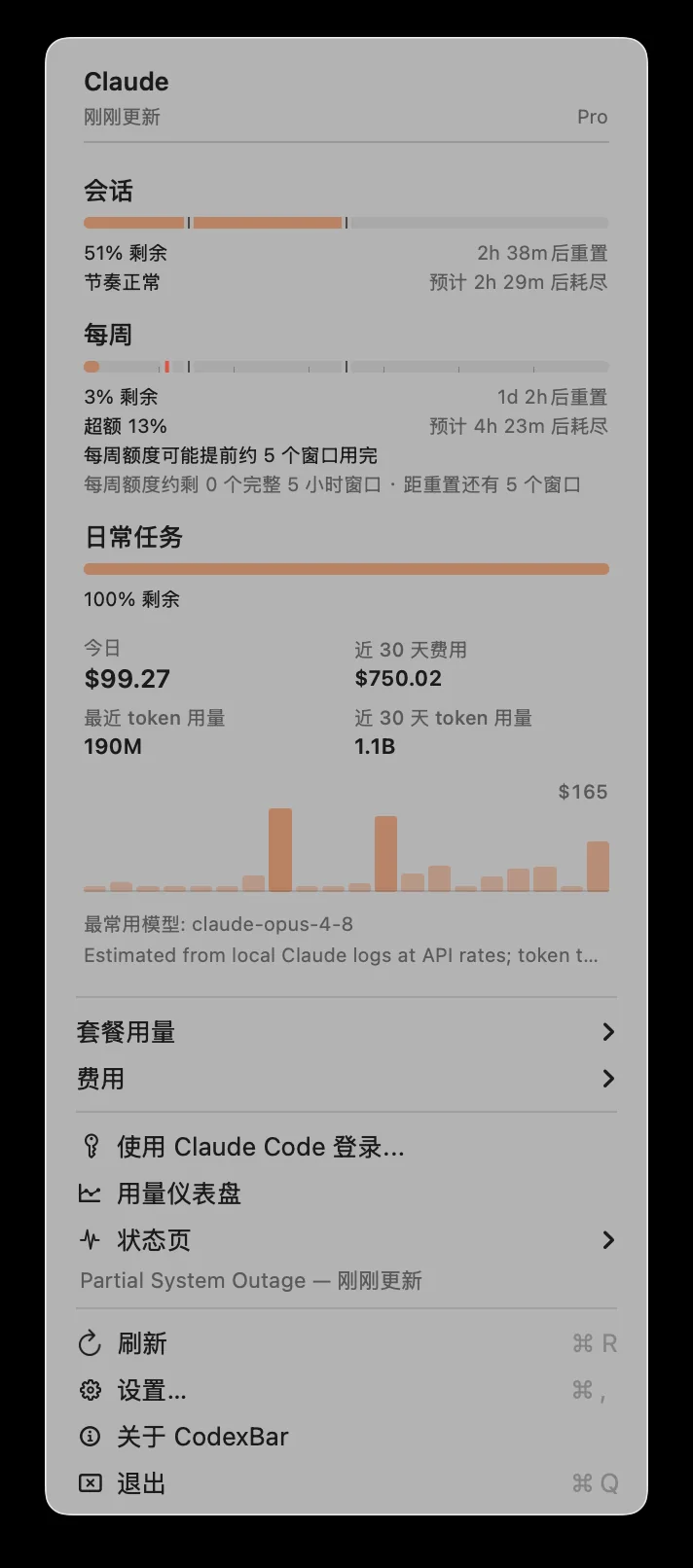
這正是我認為 CodexBar 最有價值的地方。它不只是顯示剩餘比例,還會把剩餘額度、已經過去的時間和近期消耗速度放在一起,估算能不能撐到重置。
當然,這只是趨勢預測,不是承諾。模型選擇、推理強度、上下文長度和任務複雜度發生變化,結果也會跟著變。
界面裡還會顯示 Token 和金額。對於 Codex、Claude,這些金額是根據本地 Token 記錄和 API 價格計算出的估算值,並不是 ChatGPT 或 Claude 訂閱的真實帳單。DeepSeek 顯示的則是 API 帳戶餘額,兩者不要混在一起。
安裝後值得調整的 4 個設置
帳號連接完成以後,我建議重點看四個地方。
1. 通用與刷新
如果希望它長期常駐,可以打開“開機啟動”,再根據需要調整刷新間隔。我設置的是 5 分鐘。
“打開菜單時刷新”適合每次點開都想看到最新數據的人;“檢查提供商狀態”建議保留,服務商發生故障時,可以更快區分到底是帳號問題,還是平臺本身出事了。
2. 用量與支出
“用量與支出”可以統計最近 7 天或 30 天的使用情況。我的 30 天快照裡,Codex 和 Claude 一共跟蹤了接近 40 億 Token,還會按訂閱和模型拆分用量。
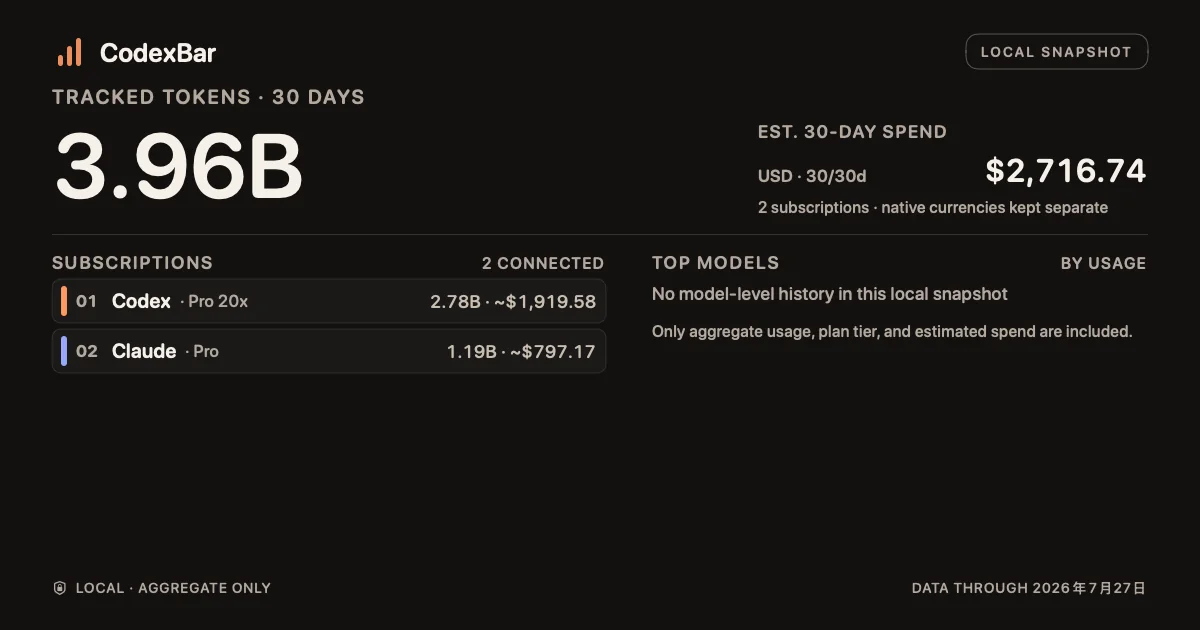
再強調一次:裡面的美元金額是按 Token 用量和 API 價格估算出來的,不是訂閱扣款。前面我的用量還比較克制,後來發現額度怎麼天天重置,我也開始瘋狂蹭。理性管理額度,最後還是沒贏過刷新倒計時。
3. 預測性節奏預警
固定閾值只看剩餘比例;預測性節奏預警還會結合消耗速度,判斷額度是不是可能在重置之前提前用完。這是我最建議打開的一項。
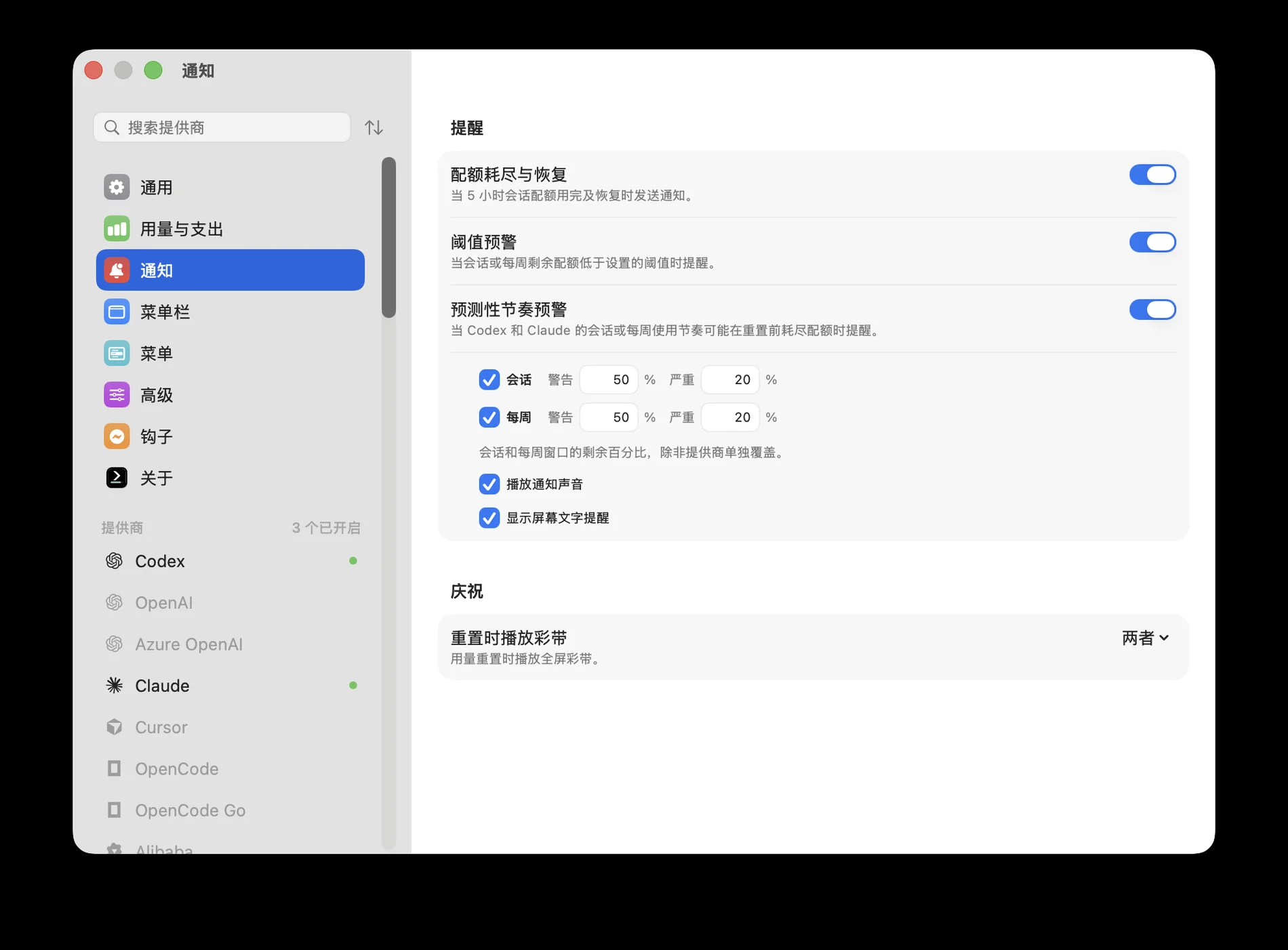
警告和嚴重閾值都可以單獨調整。聲音、屏幕文字和綵帶效果按照個人習慣選擇即可;真正會影響工作安排的,是提前耗盡預警。
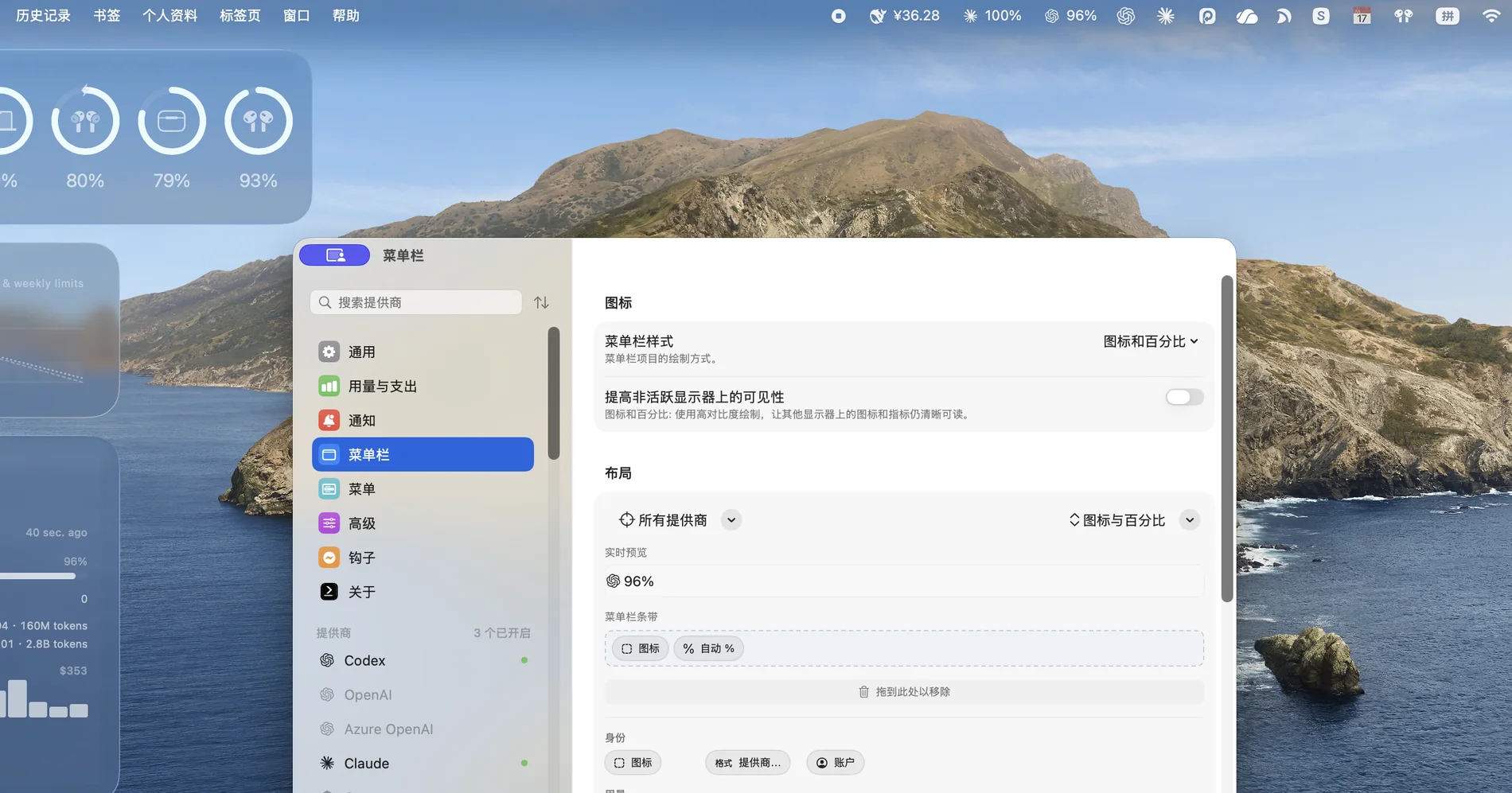
4. 菜單欄與桌面小組件
菜單欄可以只顯示圖標,也可以直接顯示百分比、重置時間,或者使用緊湊堆疊。平臺比較多時,緊湊模式能避免 Mac 右上角變成一塊微型機場航班屏。
CodexBar 也提供桌面小組件。我用得比較多的是 Burndown 和 Usage。Burndown 會把當前消耗速度與理想節奏放在一起,Usage 則是更常規的額度總覽。
目前還有哪些小問題
CodexBar 還不算完美。
偶爾點擊設置或菜單欄圖標,窗口不會正常打開,一般重啟應用就能解決。登錄授權也可能失效,導致暫時拿不到最新額度,通常重新授權一次即可。
這些問題出現得不算頻繁,對我的日常使用影響不大,但值得提前知道。
如果你經常使用 Codex、Claude,或者同時訂閱了多個 AI 服務,CodexBar 可以省掉反覆打開後臺檢查額度的麻煩。更重要的是,它能在額度歸零之前給出預警,讓你有時間降低使用強度、切換任務,或者換一個 Provider。