
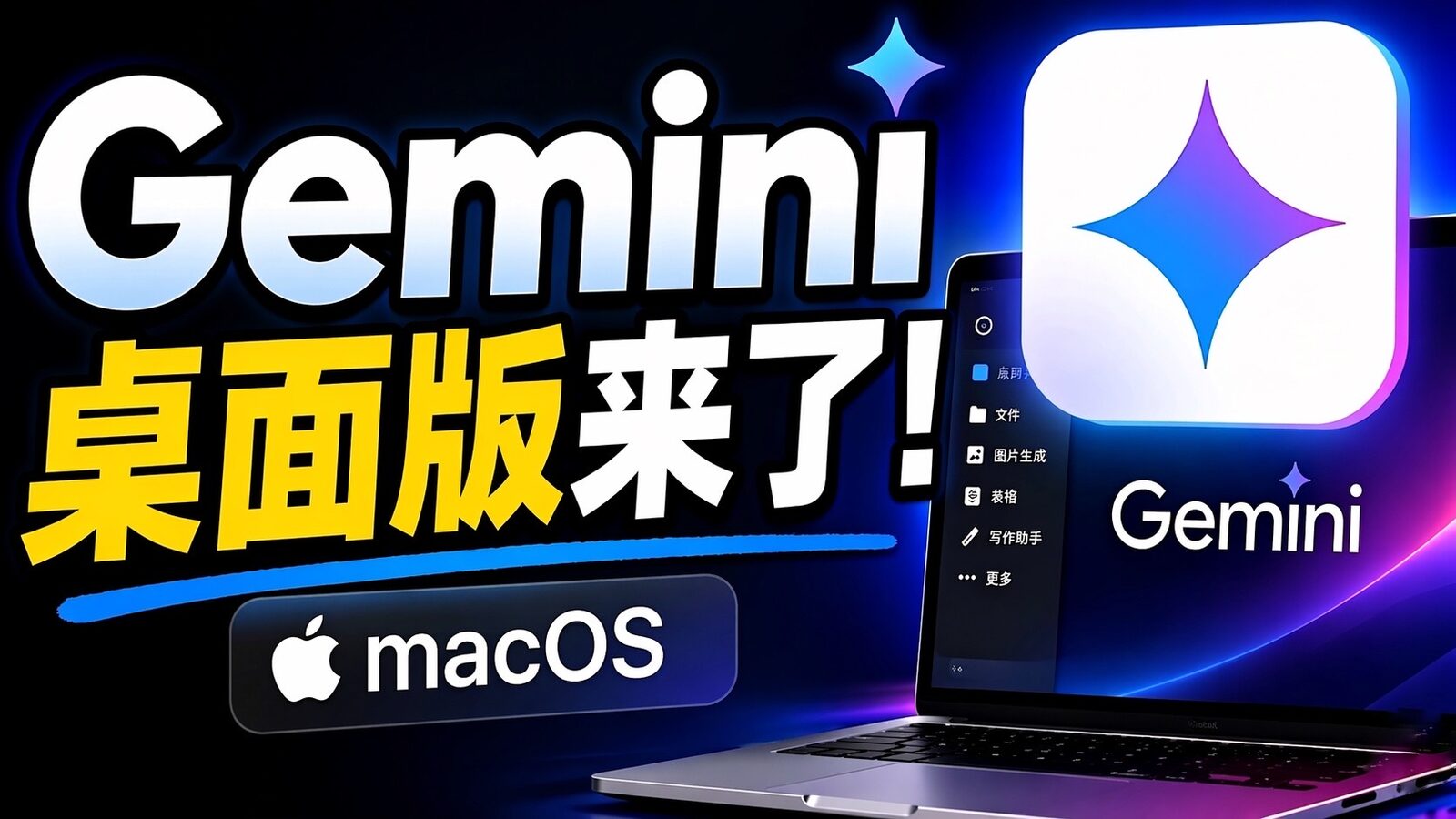
GPT 有桌面版,Claude 也有桌面版,Gemini 一直靠瀏覽器撐著。直到 Gemini 桌面客戶端正式上線。
目前只有 Mac 版,Windows 版會在之後跟上。這是第一版,不夠完整,但已經補上了兩個非常實用的能力:系統級快捷喚出,以及當前屏幕截圖分析。
安裝條件與第一印象
Gemini Mac 桌面版是 100% 原生 Swift 開發的 App,不是套殼網頁。
第一眼看上去,界面比網頁版乾淨很多,整體風格簡潔,視覺上很舒服,網頁打開速度也很快。
視頻錄製時,安裝要求為:
- macOS 15.0 以上
- 蘋果晶片 Mac
- 至少 8 GB 內存
- 大約 200 MB 硬盤空間
老款英特爾晶片 Mac 無法運行。
下載地址:
更集中地使用 Gemini 功能
窗口底部可以直接切換模型:
- Fast
- Thinking
- Pro
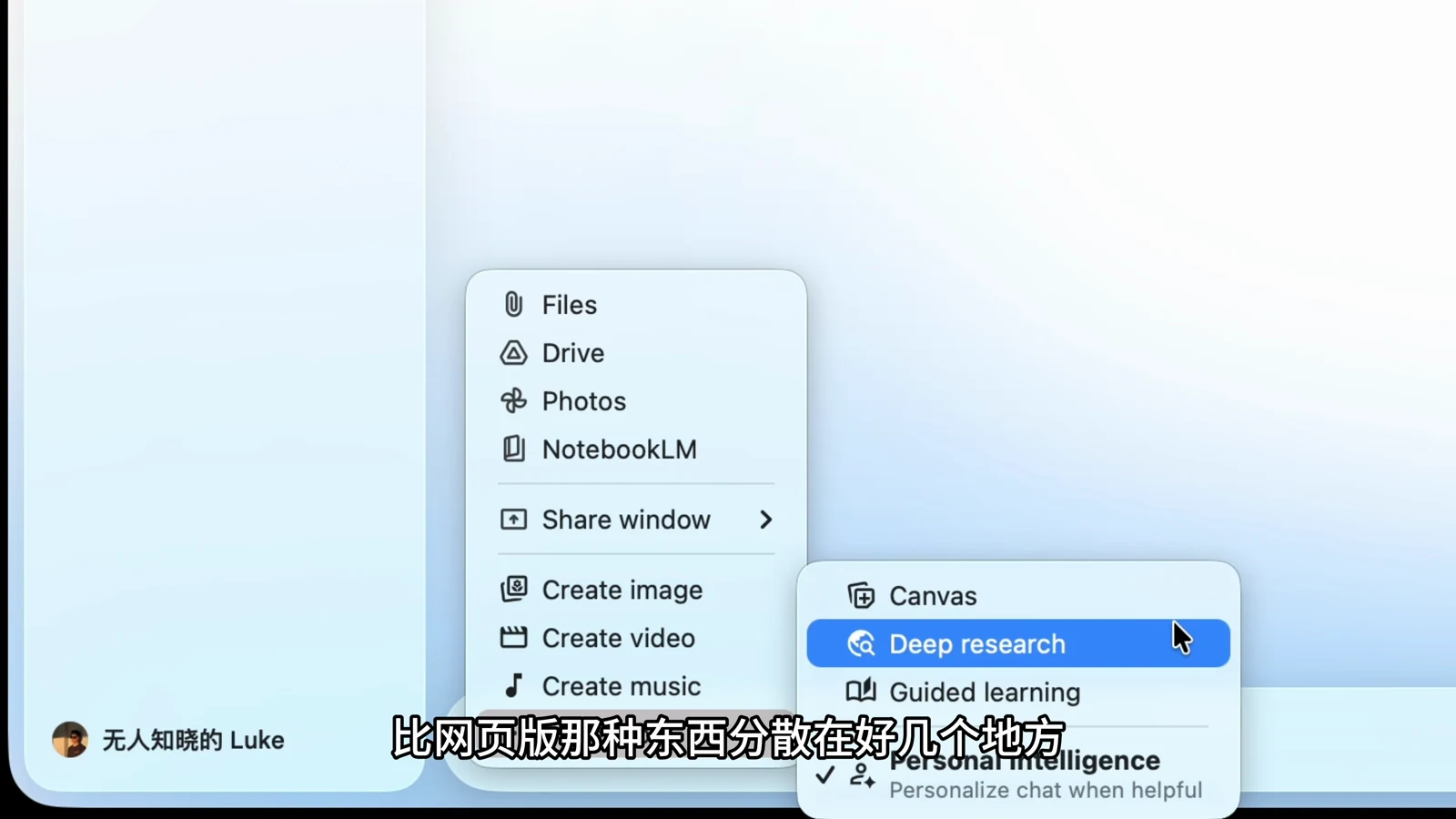
添加內容的方式被整合進一個加號圖標,文件、Drive、圖片、NotebookLM、圖片生成和視頻生成都放在這裡,比網頁版把功能分散在多個位置更清晰。
核心能力基本都有:
- Nano Banana 生成圖片
- Veo 生成視頻
- 直接作曲
視頻中讓 Gemini 製作一個“如何快速掙到 100 萬”的科普系列文章,要求高端大氣、類似 App 官網風格,生成出來的頁面整體效果不錯。
現階段缺少什麼
桌面版目前有兩個明顯缺失:
- 沒有 Gems
- 沒有 Notebook
Notebook 用來按主題歸檔整理對話,類似 ChatGPT 的文件夾功能。之前在網頁版某個 Notebook 中打開的對話,在桌面版完全看不到,因為桌面版還不支持 Notebook。
設置中還有 Gemini 說話聲音的選項,但視頻錄製時尚未開放。這基本上暗示 Gemini Live 未來會到來。
Google 官方表示,這只是第一版,後續會陸續補充功能。Gems、Notebook 和 Gemini Live 都值得期待。
功能一:系統級快捷喚出
在任何界面按下:
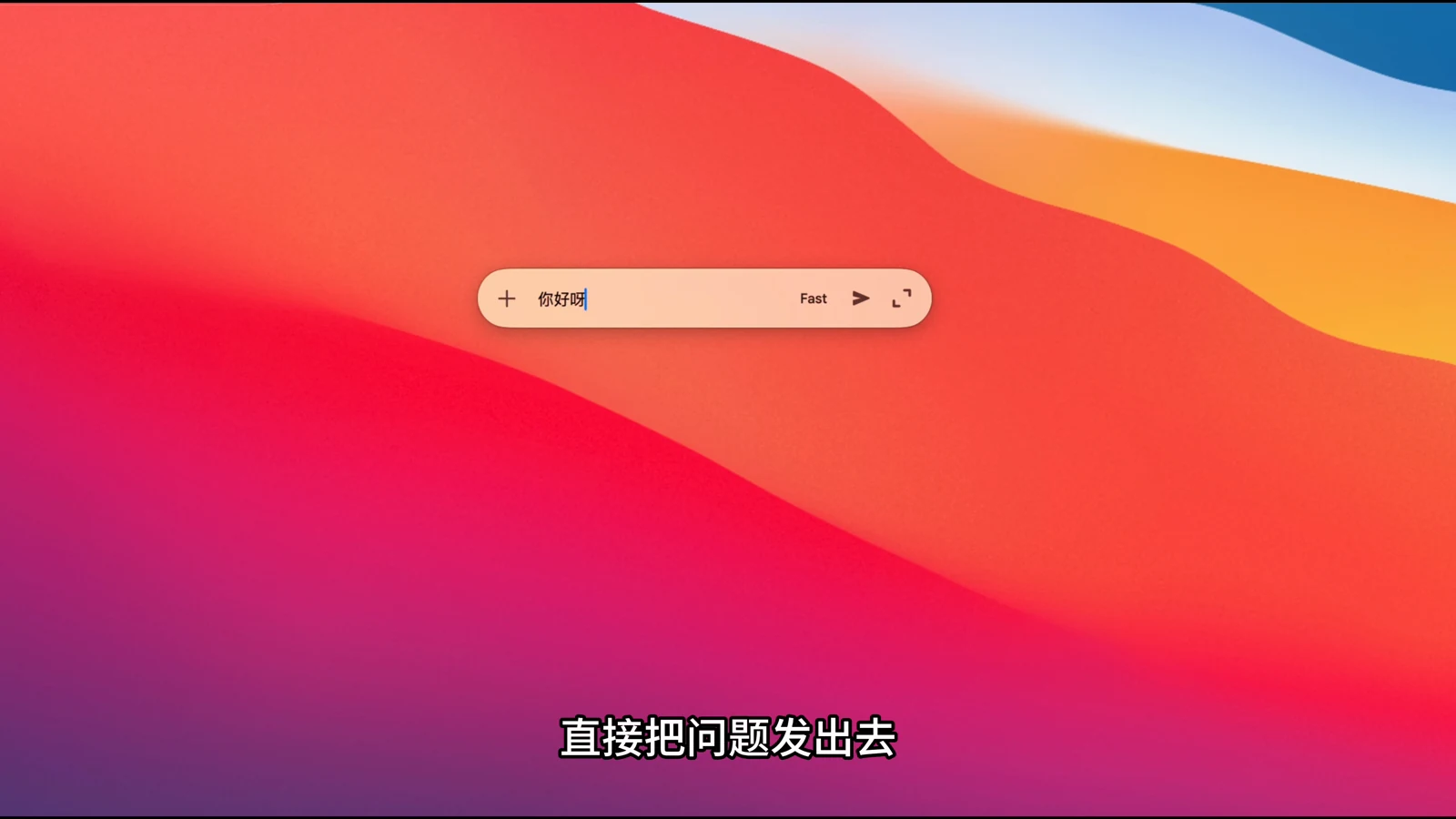
Option + Space會彈出一個小型輸入窗口,可以直接把問題發送給 Gemini。
如果想打開完整聊天窗口,可以使用:
Option + Shift + Space兩個快捷鍵都可以在設置中自定義。
這個小窗口不會全屏彈出。對於平時一邊工作、一邊查資料,又不希望 AI 窗口鋪滿整個屏幕的人來說,很實用。
功能二:截取當前屏幕直接分析
Gemini Mac 桌面版可以截取當前屏幕內容,直接連同問題發送給 Gemini 分析。
例如,視頻中使用 AdsPower 管理多帳號與多環境配置。有時設置比較複雜,就可以按 Option + Space,點擊加號截取當前屏幕,再問 Gemini 哪個設置有問題。
截圖和問題會一起發出,它可以直接分析。對於經常折騰各種工具和配置的人來說,這個功能確實有價值。
為什麼 Gemini 進駐 Mac 值得關注
Google 是三大主流 AI 產品中最後推出桌面版的一個,ChatGPT 和 Claude 早已補上這個位置。
更值得說的是這個 App 背後的開發過程。Google CEO 表示,團隊使用自家的 AI 工具 Antigravity,從想法到 Swift 原型只花了幾天。產品負責人 Josh 則補充,團隊在不到 100 天裡做了 100 多個功能。
這意味著,後續功能更新節奏可能不會太慢。
視頻還提到一個更大的背景:Google 和 Apple 在今年 1 月官宣合作,未來的 Siri 和 Apple Intelligence 將基於 Gemini 模型,預計會隨 iOS 27 和 macOS 27 一起推出。
因此,Gemini 進入 Mac 某種程度上不只是一個獨立 App,更像是在為未來深度系統整合鋪路。
現在值不值得下載
說實話,這個版本功能還不夠完整。
沒有 Gems,沒有 Notebook,也不支持多帳號。如果你是 Gemini 重度用戶,裝上後可能會有點失望。
但它的意義不在於現在有多完整,而在於 Google 已經開始認真做桌面端。現在的 Option + Space 快捷喚出和截屏分析,日常已經夠用。
等 Gems、Notebook 和 Gemini Live 陸續上線,才是真正接近 all-in-one 的時候。