
看英文課程,字幕翻譯只能解決一部分問題。關鍵概念經常寫在課件、公式或配套PDF裡,這次我把這幾種閱讀場景放在一起試。
雙語字幕保留原句,方便核對
視頻使用卡帕西的一套長課程作為例子。YouTube自帶翻譯能幫助理解,但遇到AI術語和長句時,直接對照英文原句仍然有價值。
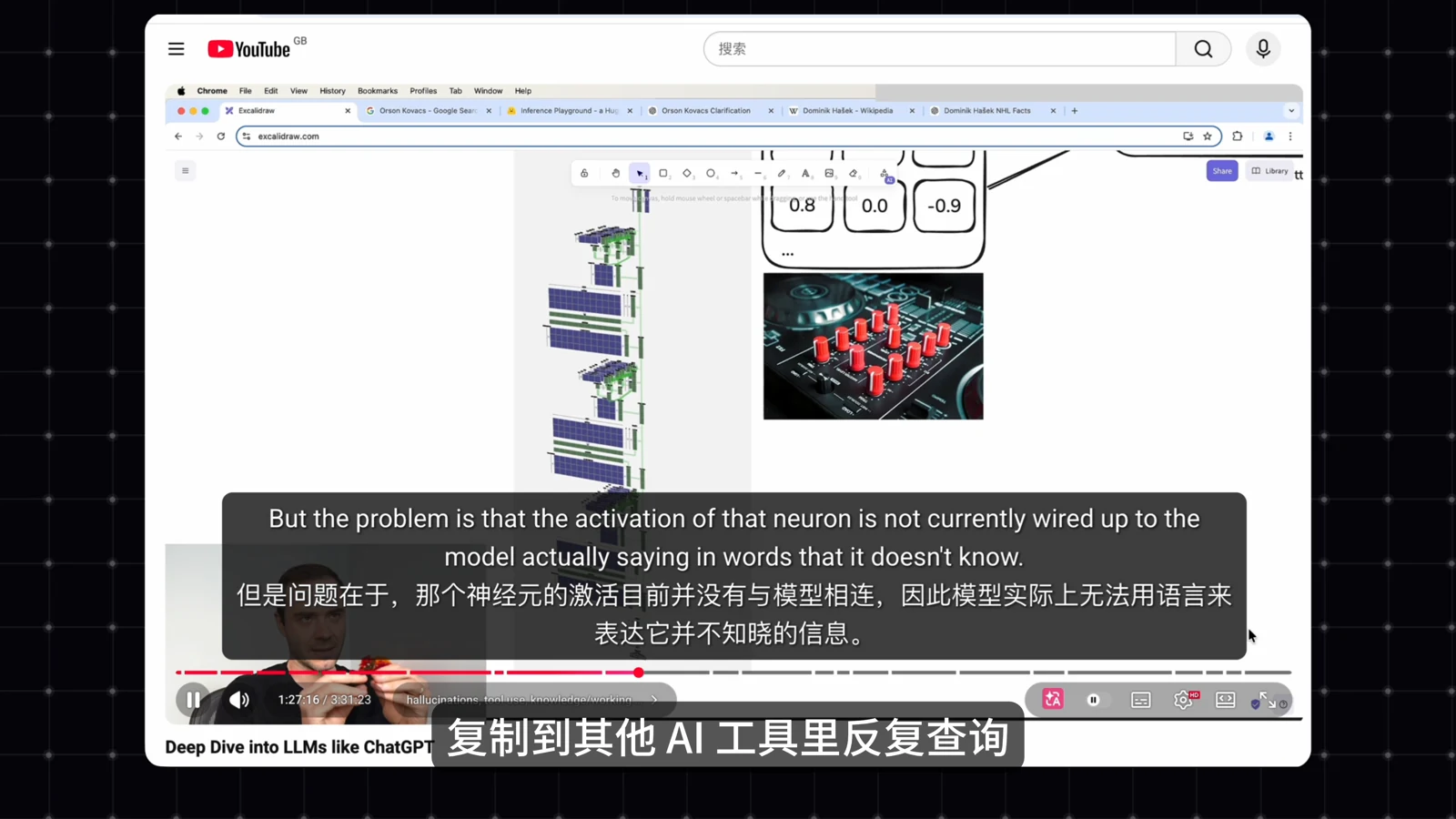
開啟沉浸式翻譯後,畫面同時保留英文字幕與中文譯文。演示裡還展示了ChatGPT、DeepSeek等翻譯引擎選項;具體可用模型與費用,應看當前套餐和設置。
我的使用方式是先通過中文理解意思,遇到不確定的術語再回看英文。雙語顯示減少了把每句字幕複製到另一個工具裡查詢的來回切換。
暫停視頻,圈出課件裡的英文
課件上的信息不一定被講者逐字念出來,所以字幕裡也不一定有。此時可以暫停視頻,打開圈選翻譯,框住想理解的區域。
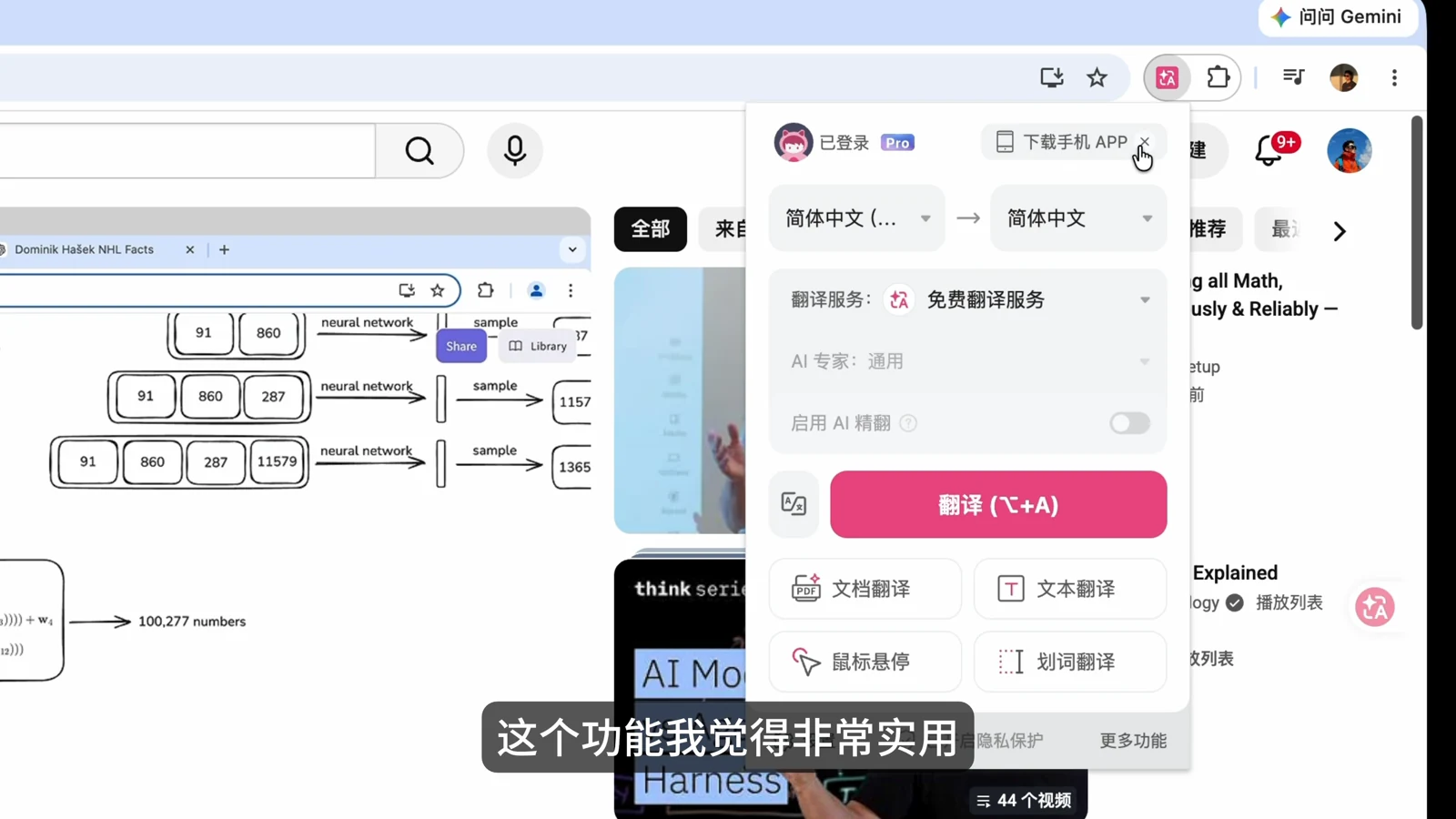
演示中,工具識別了畫面中的英文並給出中文結果。這個功能對課程裡的標題、定義和圖示說明很實用;識別後的文字仍應與原畫面對照,尤其是公式旁的符號和專業縮寫。
它處理的是被圈選的畫面內容,不能把一次識別成功當成整段課程已經準確翻譯。
PDF 閱讀還要看頁面結構
視頻先處理了一份OpenAI的Agent指南,展示了英文原文、中文譯文與頁面結構一起閱讀的方式。隨後換用含公式和圖片的論文,選擇BabelDOC查看翻譯結果。
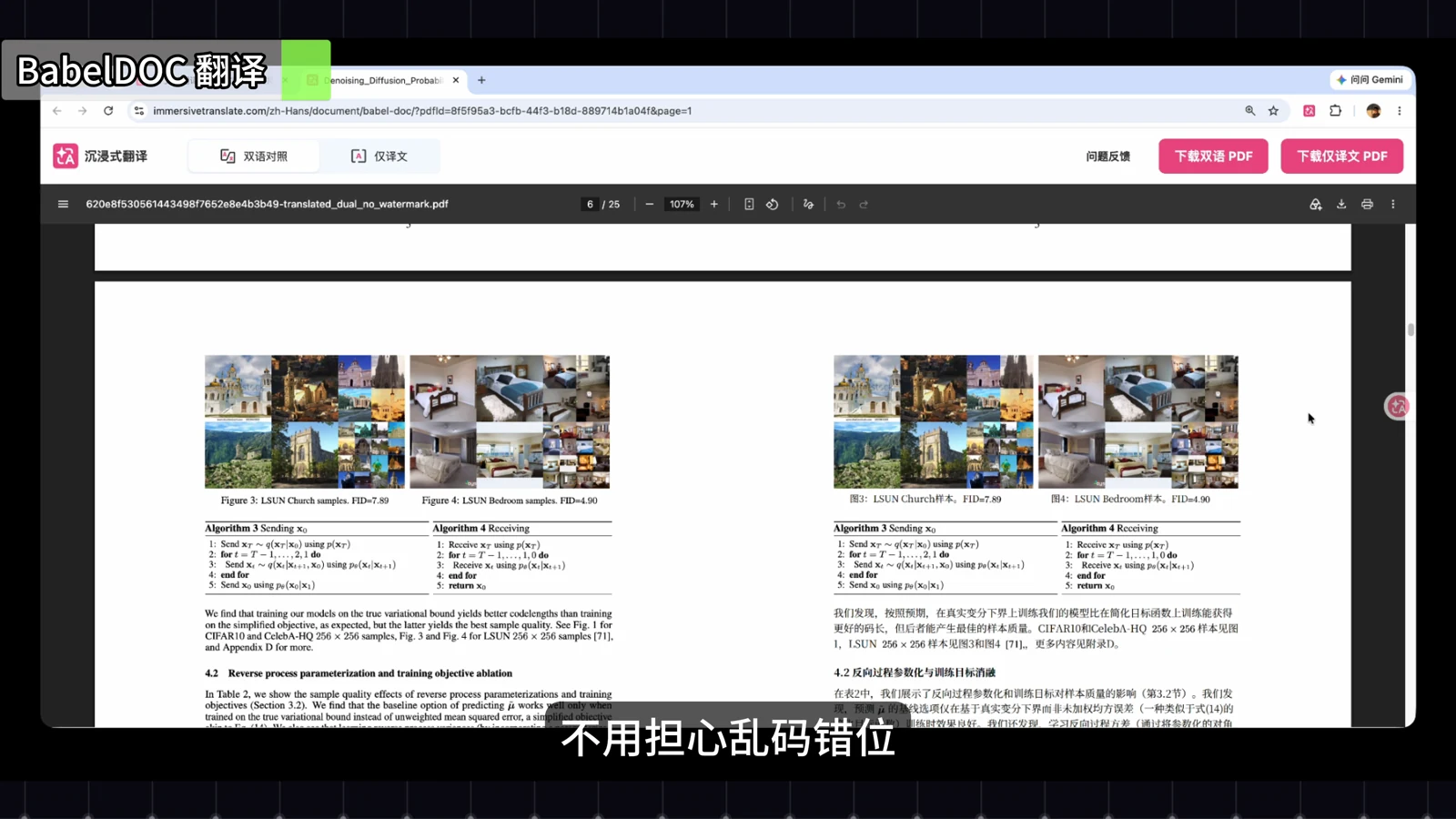
這份文件翻譯後,文字、公式和排版保持了可讀性。閱讀複雜 PDF 時,可以對照原文檢查公式和頁面佈局。
如果偏重儘快看到譯文,視頻還介紹了BabelFast。選擇工具時既看速度,也看當前文件裡的公式、圖片和跨頁關係。BabelDOC官方入口可用於核對支持的模型與使用條件。
把工具放進自己的學習過程
視頻還提到了圖片、漫畫、會議和輸入框翻譯,以及多語言互譯。它們是功能介紹,本期重點實測的是課程字幕、畫面圈選與PDF。
基礎功能可以從官方入口嘗試;不同翻譯引擎與文檔工具的可用額度和付費邊界需要分別查看,不把“基礎免費”理解為所有功能無限免費。
可以從完整視頻查看實際畫面,再按自己最常讀的資料選擇功能。
我更看重的是保留原文的對照閱讀:中文幫忙跨過第一道理解門檻,原文仍留在旁邊,方便對術語和結論繼續核對。