
這篇內容整理如何在 Windows 本地快速部署 OpenClaw,並接入飛書,讓你直接在飛書聊天窗口中與本地 AI 助手對話。
視頻使用 TRAE 安裝和配置環境,通過飛書開放平臺創建機器人,並使用火山方舟作為模型服務。
完成後的結構
整套配置由三部分組成:
- 運行在 Windows 本地電腦上的 OpenClaw。
- 配置了機器人權限、事件訂閱的飛書企業自建應用。
- 火山方舟模型接入點與 API Key。
視頻中提到,精確的安裝提示詞、權限代碼和故障排除文字都放在配套文檔中。由於這些命令塊沒有出現在提供的字幕裡,本文不自行補寫。
通過 TRAE 安裝 OpenClaw
首先安裝 TRAE 中國版並完成登錄。
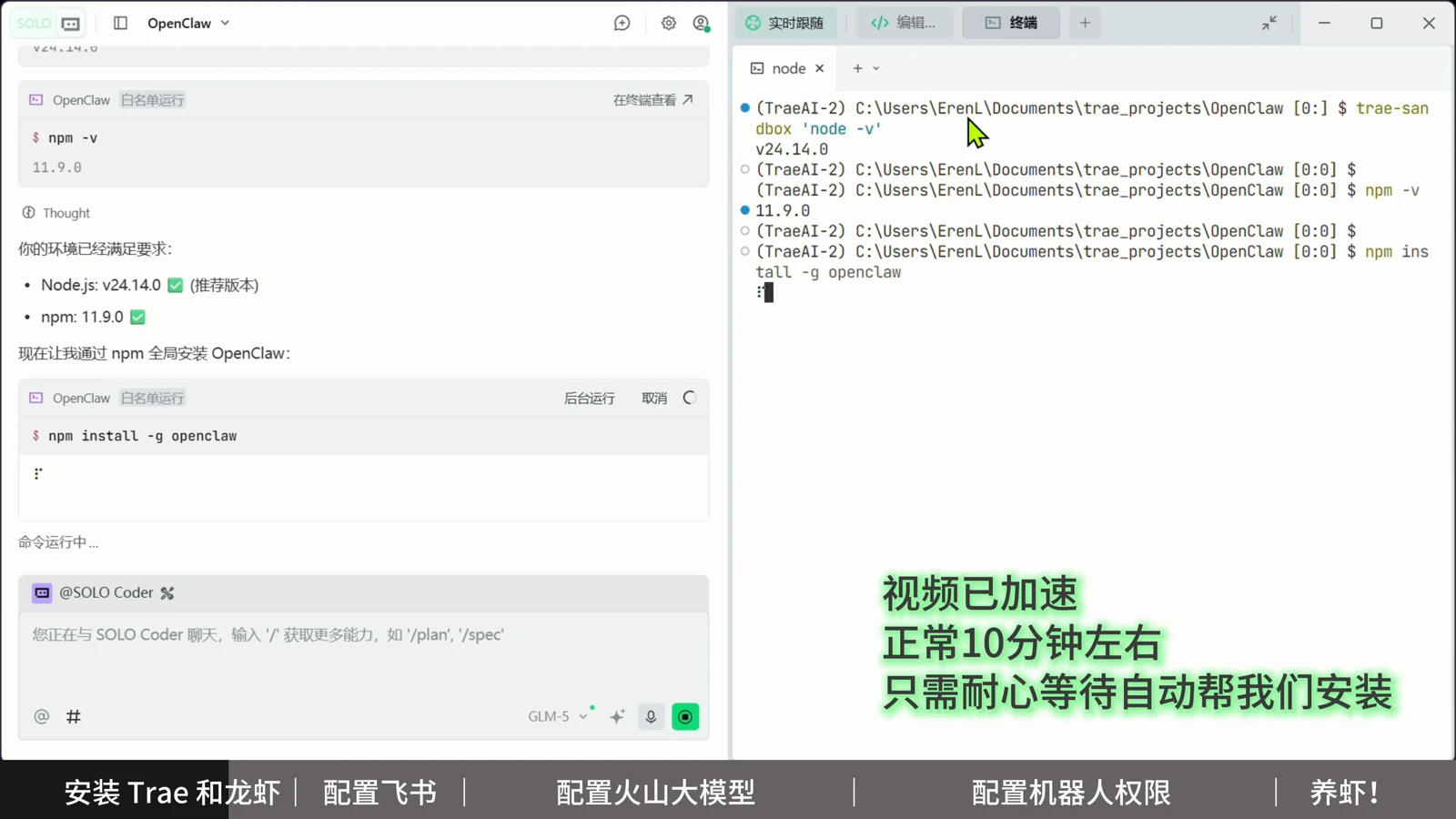
註冊後,選擇左上角的 Solo 模式。回到配套文檔,將 OpenClaw 安裝指令複製到 TRAE 下方對話框並發送。
項目名稱可以隨便取。當輸出中出現 OpenClaw,並且 TRAE 提示 OpenClaw 已安裝完成,就說明基礎環境已經準備好。
創建飛書企業自建應用
進入飛書開放平臺,創建企業自建應用。
應用名稱就是後續飛書中小龍蝦與你對話窗口顯示的名字。
在“憑證與基礎信息”中複製:
- App ID
- App Secret
這些信息應當妥善保管。它們用於讓本地 OpenClaw 以飛書應用身份完成認證。
創建火山方舟模型接入點
打開火山方舟。首次使用可能需要先註冊並完成實名認證。
創建推理接入點,填寫名稱並添加模型。視頻推薦 豆包 Seed 2.0 Lite。
創建完成後:
- 複製接入點 ID。
- 在 API Key 頁面創建密鑰。
- 立即複製 API Key,並安全保存。
將飛書 App ID、App Secret、火山方舟接入點 ID 和 API Key 填入配套文檔的配置字段。之後把完成的配置和 AI 指令一同複製到 TRAE,讓它自動初始化。
當 TRAE 提示 OpenClaw 初始化配置完成,飛書和大模型的配置就應當已經就位。
添加飛書權限與事件
回到飛書開放平臺。
添加機器人能力與權限
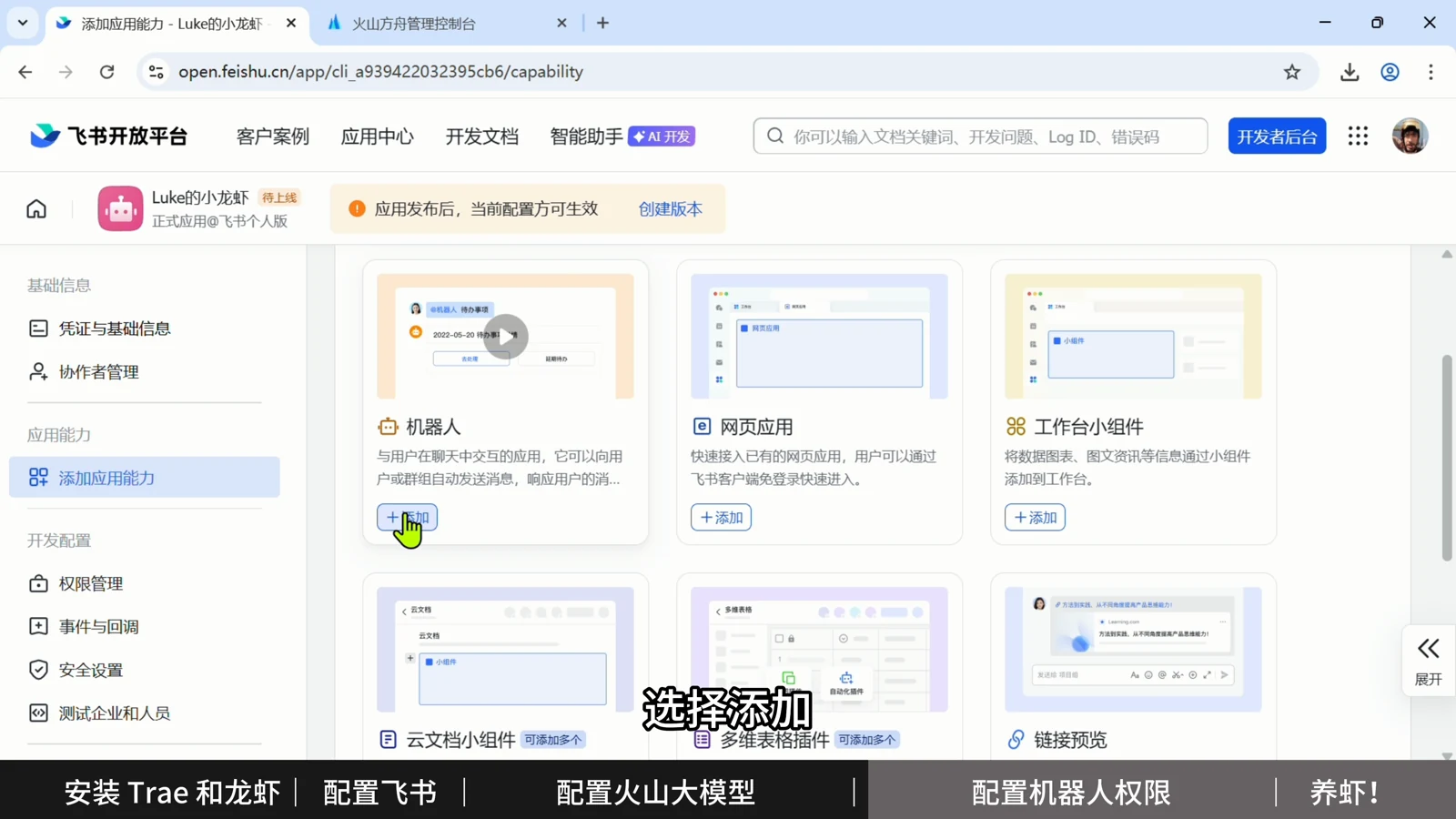
- 打開“添加應用能力”。
- 添加“機器人”。
- 進入“權限管理”。
- 選擇“批量導入”。
- 刪除彈窗中的原內容,粘貼配套文檔中的權限配置。
- 格式化後繼續。
這一步為小龍蝦開啟基本互動權限。
配置事件與回調
進入“事件與回調”。
訂閱方式選擇默認的“長連接”並保存。如果平臺報錯,就將配套文檔中的故障處理說明發送給 TRAE,讓它協助處理後再嘗試保存。
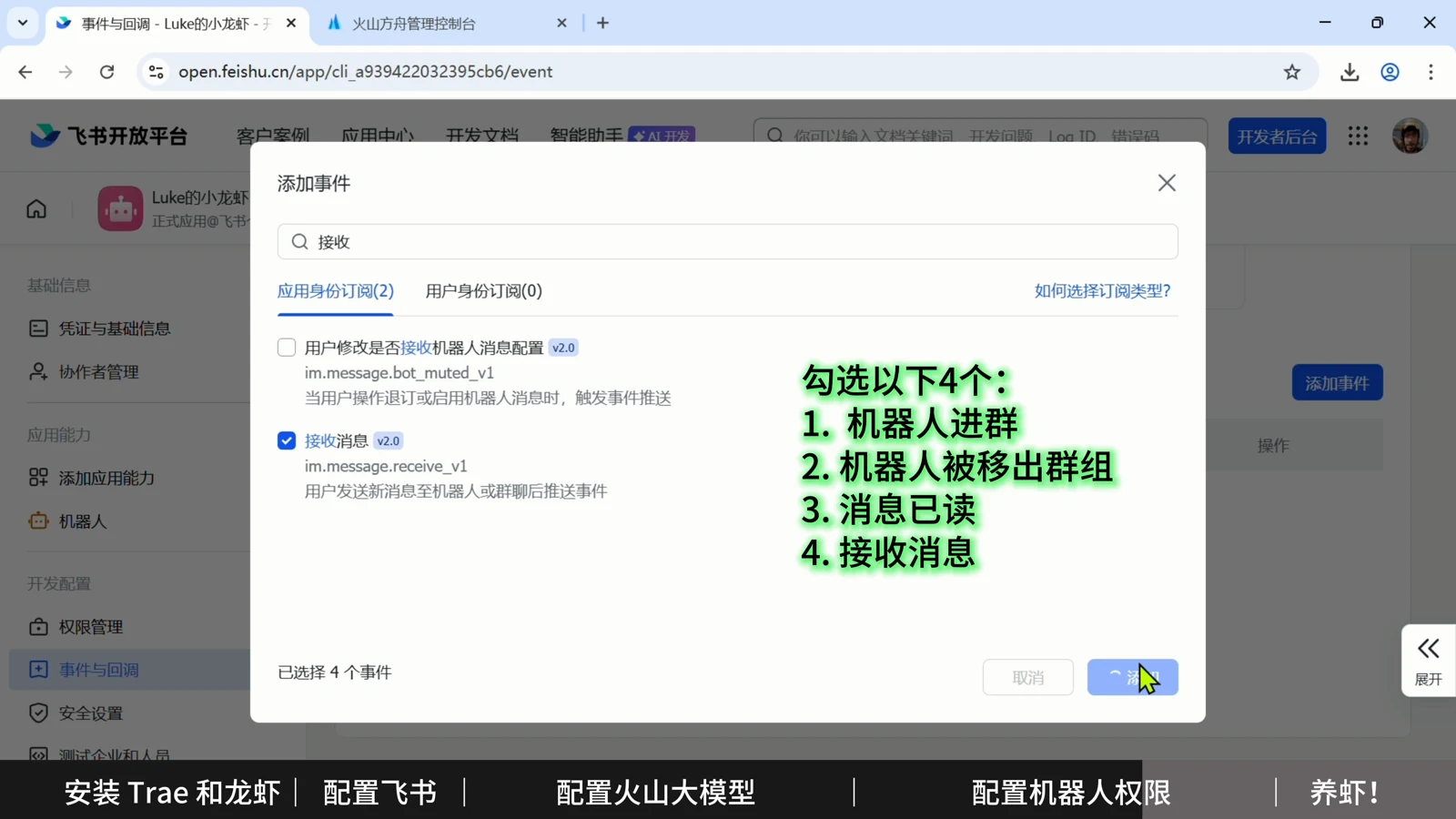
添加以下事件:
- 添加機器人進群
- 機器人被移出群組
- 消息已讀
- 接收消息
隨後配置回調:
- 訂閱方式仍選擇長連接。
- 添加“卡片回傳”回調。
創建並發佈版本
完成修改後,需要創建新版本。
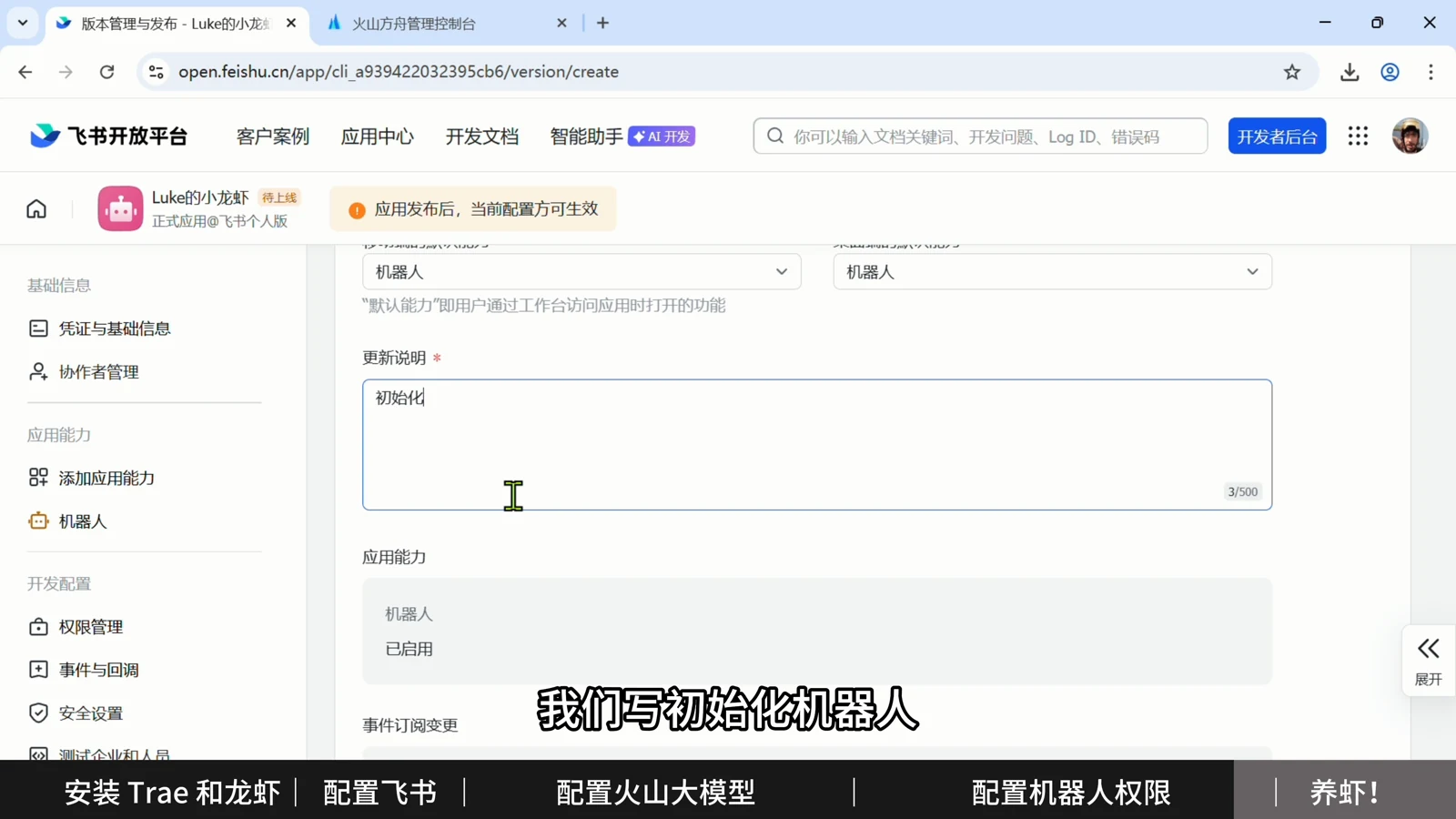
視頻中使用版本號 1.1.1,更新說明填寫“初始化機器人”,然後保存。
這一步不能漏:創建新版本後,剛才的配置才會生效。
與飛書完成配對
在手機飛書中搜索剛才創建的應用名稱,給機器人發送一條消息。
如果它提示尚未完成飛書配置,複製消息最後兩行內容。
回到 TRAE,先輸入“請執行以下命令”,再粘貼剛才複製的代碼。TRAE 會自動完成配對配置。
當系統提示配對成功後,回到飛書再次發送消息。機器人能夠回覆,就說明本地 OpenClaw 已經部署完成。
妥善保管密鑰
這套配置會用到能夠訪問飛書應用和模型帳戶的敏感信息:
- 飛書 App Secret
- 火山方舟 API Key
- 包含這些內容的配置文件
不要把它們貼到公開聊天、截圖、代碼倉庫或共享文檔中。若 API Key 已洩露,應立即撤銷並重新創建。