

小團隊異地辦公的麻煩,常常是人已經離開辦公室,資料卻還在公司的電腦上。這次我用兩臺處於不同網絡的 MacBook,演示蒲公英組網與文件共享。
先建立一個虛擬局域網
蒲公英屬於貝銳旗下,與向日葵、花生殼同屬一個產品體系。它為加入網絡的設備分配虛擬IP,使不同地點的設備能夠通過這些地址互訪,不必自己申請公網IP或把共享服務端口直接開放到公網。
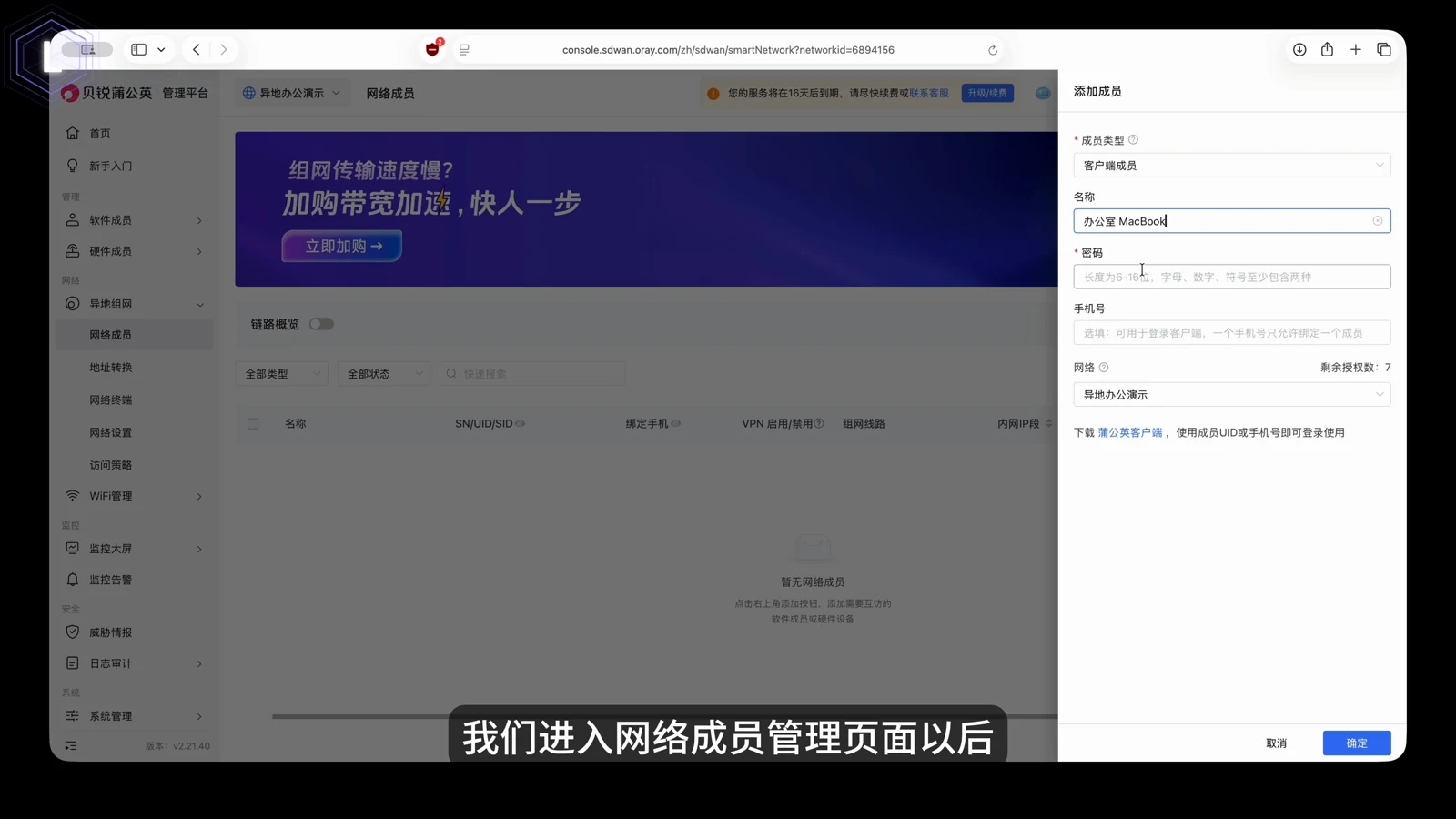
這次使用兩臺 MacBook,各安裝對應的軟件客戶端。進入網絡管理平臺後,先創建“異地辦公演示網絡”,選擇對等組網,再添加兩個軟件成員。
我把它們分別命名為辦公室 MacBook 和外出 MacBook,並設置獨立登錄信息。每臺設備登錄自己的成員帳號,回到後臺檢查兩者在線及各自的虛擬IP。
連通檢查通過後,再配置文件共享
在外出的 MacBook 終端執行以下命令,把佔位內容換成後臺顯示的辦公室設備虛擬IP:
ping <辦公室設備的蒲公英虛擬IP>演示中能收到回覆,說明這條網絡路徑可達。但ping成功只驗證了網絡層的連通性,還沒證明文件共享已配置好。
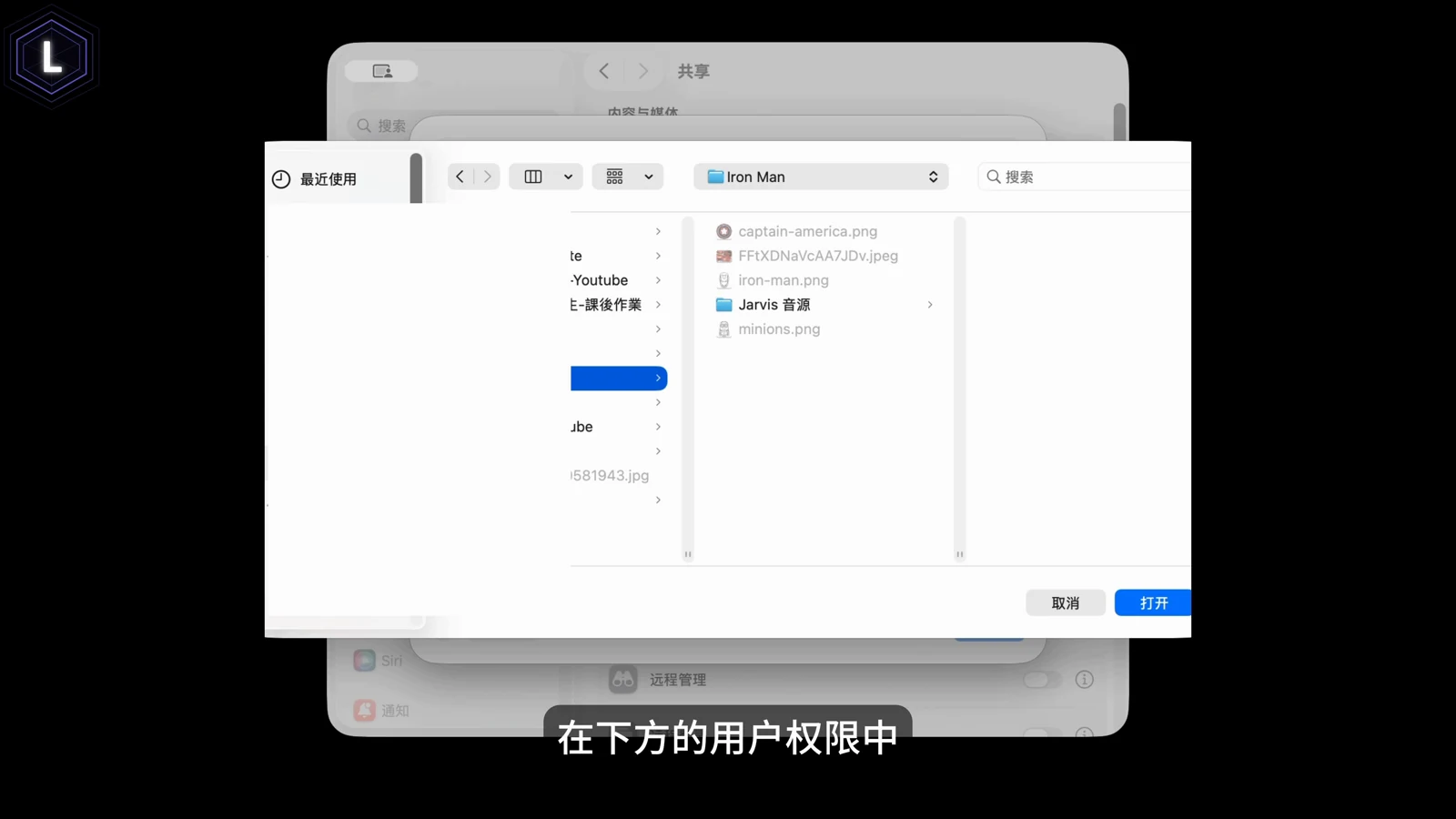
在辦公室 Mac 上打開“系統設置—通用—共享”,啟用文件共享,添加要共享的項目目錄。在用戶權限中,按需要設置只讀或讀寫,並確認SMB文件共享選項。
用 Finder 打開共享目錄
外出 Mac 的 Finder 菜單選擇“前往—連接服務器”,輸入:
smb://<辦公室設備的蒲公英虛擬IP>登錄時使用有權訪問共享目錄的 macOS 帳號。這裡要區分蒲公英成員登錄與文件共享登錄:前者讓設備加入虛擬網絡,後者決定能訪問哪些文件。
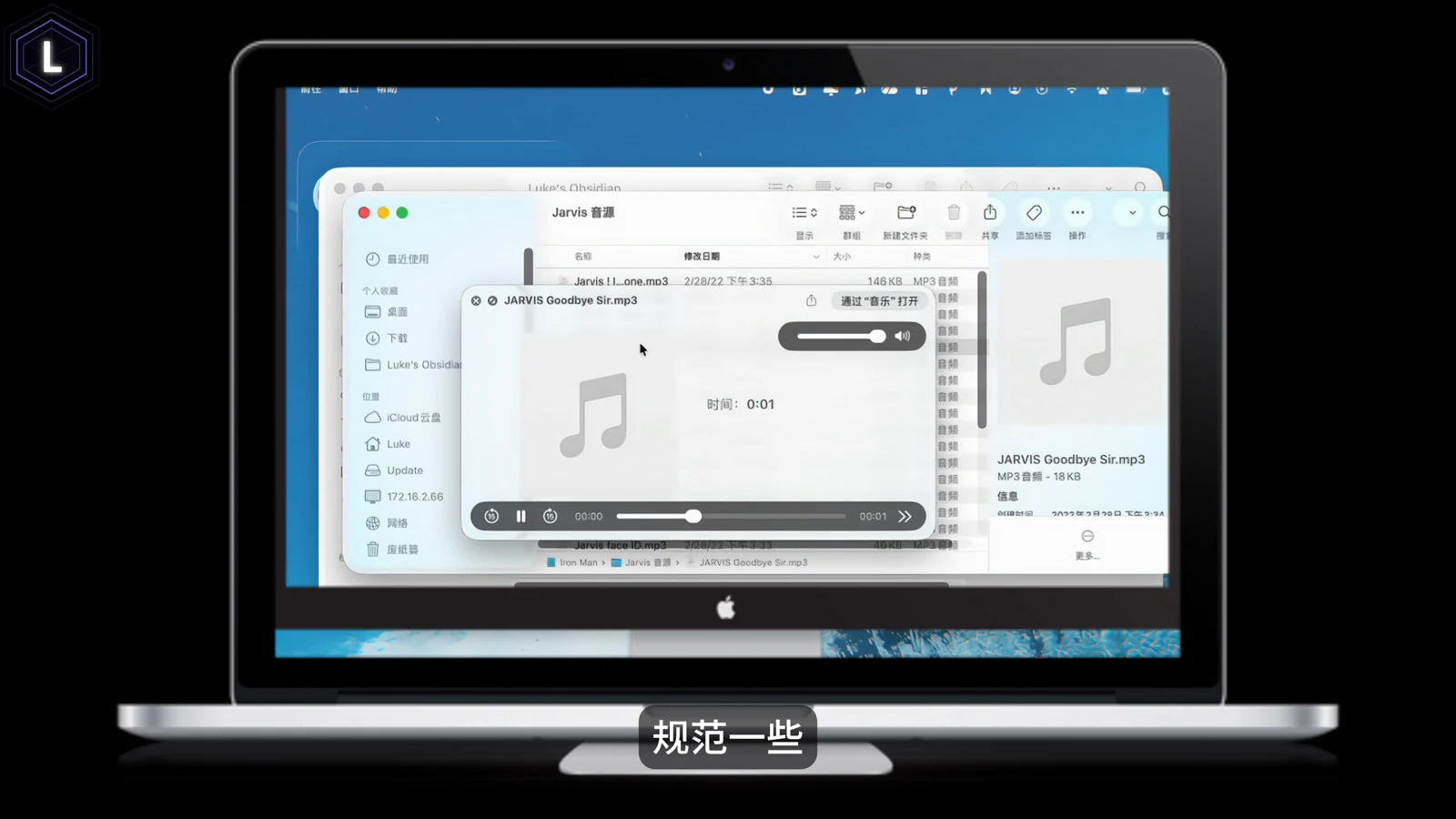
視頻中我打開並修改了辦公室共享目錄裡的文件。辦公室電腦需要持續開機、聯網,並避免進入讓連接失效的深度睡眠狀態。文件不會因為建好了虛擬網絡,就脫離原設備獨立存在。
帳號分配與回收同樣重要
管理員應為不同成員分配獨立帳號。人員離職或設備更換時,可以針對該成員回收網絡訪問,並同步檢查系統共享權限。給所有人一個帳號,後續很難單獨撤銷權限。
視頻還介紹了蒲公英遊戲客戶端:用大廳和房間承載虛擬局域網聯機的操作。不過本次實際辦公演示是兩臺Mac之間的文件共享,不能把遊戲支持列表當作所有遊戲和平臺的實測結果。
蒲公英官方組網介紹與文件共享說明可用於核對當前入口。我的這次案例說明了三個層次:設備先在線,網絡能連通,共享權限再決定文件能否讀寫。