

運營商其實一直都知道你在翻牆。不是猜的,而是可以非常確切地知道你訪問了哪些網站、用了哪些服務。
DNS 洩漏會讓域名請求先被本地運營商處理,即使你的瀏覽流量看起來已經走了境外代理。本文整理視頻中的檢測方法,以及 macOS、iPhone、Windows、安卓和軟路由的修復設置。
先測一下:有沒有 DNS 洩漏
保持代理開啟,打開 ipleak.net,等待檢測完成。
如果結果中出現中國的圖標,就說明發生了 DNS 洩漏。也就是說,你訪問 Google、YouTube、ChatGPT 時,請求並沒有完全通過代理發出去,而是先被本地運營商處理了。
不要只依賴一個檢測網站。不同的 DNS 洩漏檢測網站,在代理規則中可能命中不同的分流策略;不同網站的檢測方法也不完全相同。
更穩妥的方式,是在修復前先打開兩到三個網站查看結果,修復後再刷新交叉驗證:
DNS 為什麼會洩漏
訪問每一個網站前,系統都需要先找到這個網址對應的 IP 地址。這個過程就靠 DNS(Domain Name System,域名系統)完成。
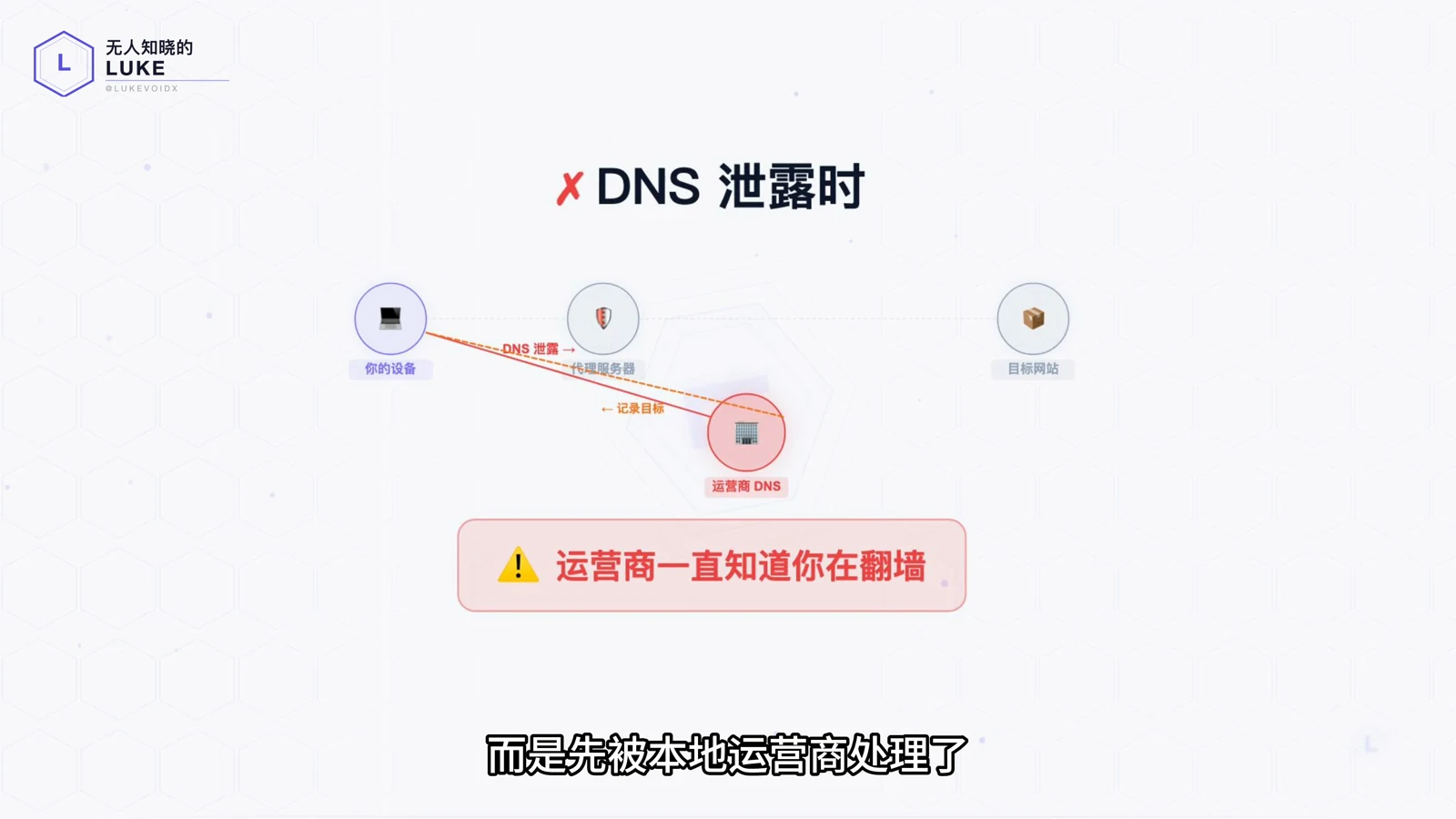
如果 DNS 請求沒有走代理,而是直接發給運營商,就會造成洩漏。
可以打個比方:你叫了一位代駕,想悄悄去某個地方。正常情況下,只有司機知道你會去哪;但 DNS 洩漏就像你還沒有上車,就站在路邊大聲問別人 Google 怎麼走、YouTube 在哪裡。別人看不到車裡具體做了什麼,但已經知道你下一步要去哪。
DNS 洩漏的原因很多,可能出現在系統層面、瀏覽器層面、IPv6,以及代理軟件本身。
macOS:先設置小火箭,使用 Chrome 還要額外處理
先打開 BrowserLeaks DNS 檢測。如果你掛著美國節點,DNS 服務商卻出現中國本土服務商,就說明已經洩漏。
這裡以小火箭為例:
- 打開“配置”,選中當前正在使用的配置文件。
- 點擊配置文件右側按鈕,進入配置設置。
- 選擇“通用”。
- 如果啟用了 IPv6,請關閉它。這樣可以減少部分網絡因 IPv6 解析導致的洩漏。
- 找到“DNS 複寫”,刪除默認的
system。
system 的意思是直接使用手機或電腦系統默認 DNS,也就是運營商自動分配的 DNS 服務器。接下來改成以下兩條 Cloudflare 加密 DNS:
https://cloudflare-dns.com/dns-query#proxy
https://security.cloudflare-dns.com/dns-query#proxy
DoH 全稱 DNS over HTTPS。傳統 DNS 查詢像寄明信片,路徑上的人都可以看到內容;DoH 更像把 DNS 查詢裝進加密信封,通過 HTTPS 安全傳輸,外界無法直接看到查詢內容。
然後刪除“備用 DNS”中的全部內容,只保留剛才輸入的兩條地址。這樣可以避免主 DNS 不可用時,小火箭退回系統 DNS。
繼續下拉到底部,在“劫持 DNS”中填入:
8.8.8.8:53部分應用可能不遵循系統設置,而是自行指定 DNS 服務器,通過傳統的 53 端口發出請求。小火箭會攔截這類請求並統一接管處理,可以有效減少 DNS 洩漏風險。
點擊右上角確認,等待小火箭自動更新並應用新設置。再回到瀏覽器重新檢測,國內 DNS 服務商應當消失,變成設置的 Cloudflare 服務商。
macOS 使用 Chrome 的額外設置
如果你只使用 Safari,macOS 的設置到這裡就完成了;如果還會用 Chrome,需要再處理兩項設置。
打開 Chrome 設置,搜索 DNS,進入“安全”,找到“使用安全 DNS”。如果它已經開啟,請關閉。
這個開關本質上也是 DoH,但它可能讓 Chrome 繞過系統 DNS 配置,獨立發起 DNS 請求,不走代理隧道。我們的目的,是讓所有 DNS 查詢都走剛剛設置的代理軟件配置。
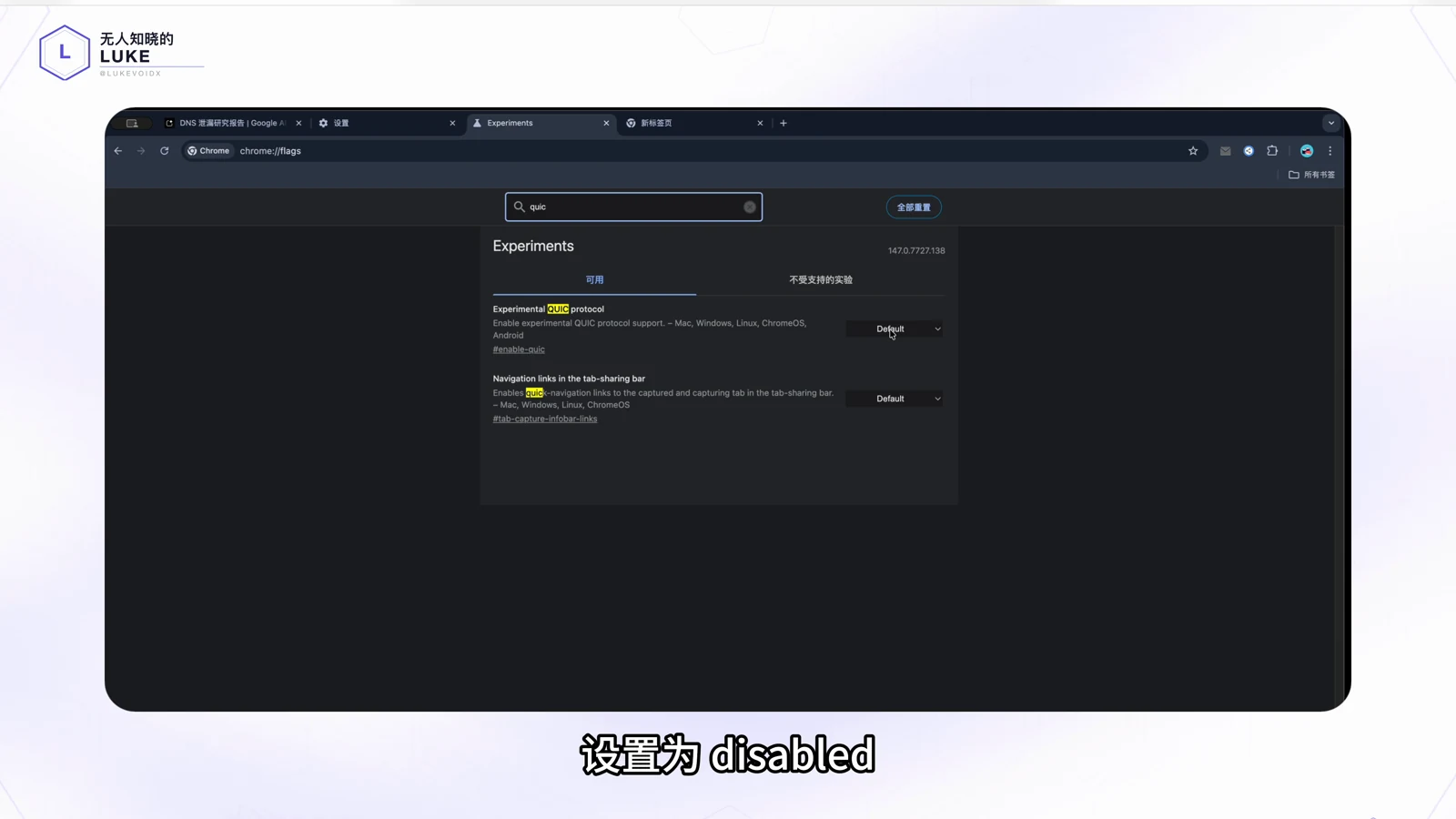
接著在 Chrome 地址欄進入實驗性設置,搜索 QUIC,找到第一項 Experimental QUIC protocol,設置為 Disabled,然後重新啟動瀏覽器。
QUIC 是 Google 設計的傳輸協議,基於 UDP 而不是 TCP。很多代理軟件對 UDP 流量的處理不如 TCP 完善,有些代理規則也可能沒有覆蓋 UDP 流量,這會帶來潛在的 DNS 洩漏。
iPhone:同樣在小火箭中設置
iPhone 的思路與 macOS 基本一致:
- 打開小火箭,點擊底部“配置”。
- 找到當前正在使用的配置文件,點擊右側按鈕。
- 進入“通用”。
- 在“DNS 複寫”中填入兩條 Cloudflare 加密 DNS。
- 刪除備用 DNS。
- 在“劫持 DNS”中填入
8.8.8.8:53。 - 點擊右上角確認,等待配置生效。
回到瀏覽器刷新檢測頁面。中國的 DNS 服務商應當消失,全部替換為配置的 Cloudflare 服務商。
Windows:系統、代理軟件、瀏覽器三層都要處理
Windows 是所有平臺中步驟最多的,因為它有 macOS 沒有的系統級問題。
關閉智能多宿主名稱解析
Windows 在解析域名時,可能會同時向所有網卡廣播 DNS 請求,誰先返回就採用誰的結果。這個機制叫“智能多宿主名稱解析”。
本地運營商離你更近,響應速度通常最快,幾乎每次都能先搶答。結果就是 DNS 請求可能根本沒有走代理,而是直接被本地運營商拿到了。
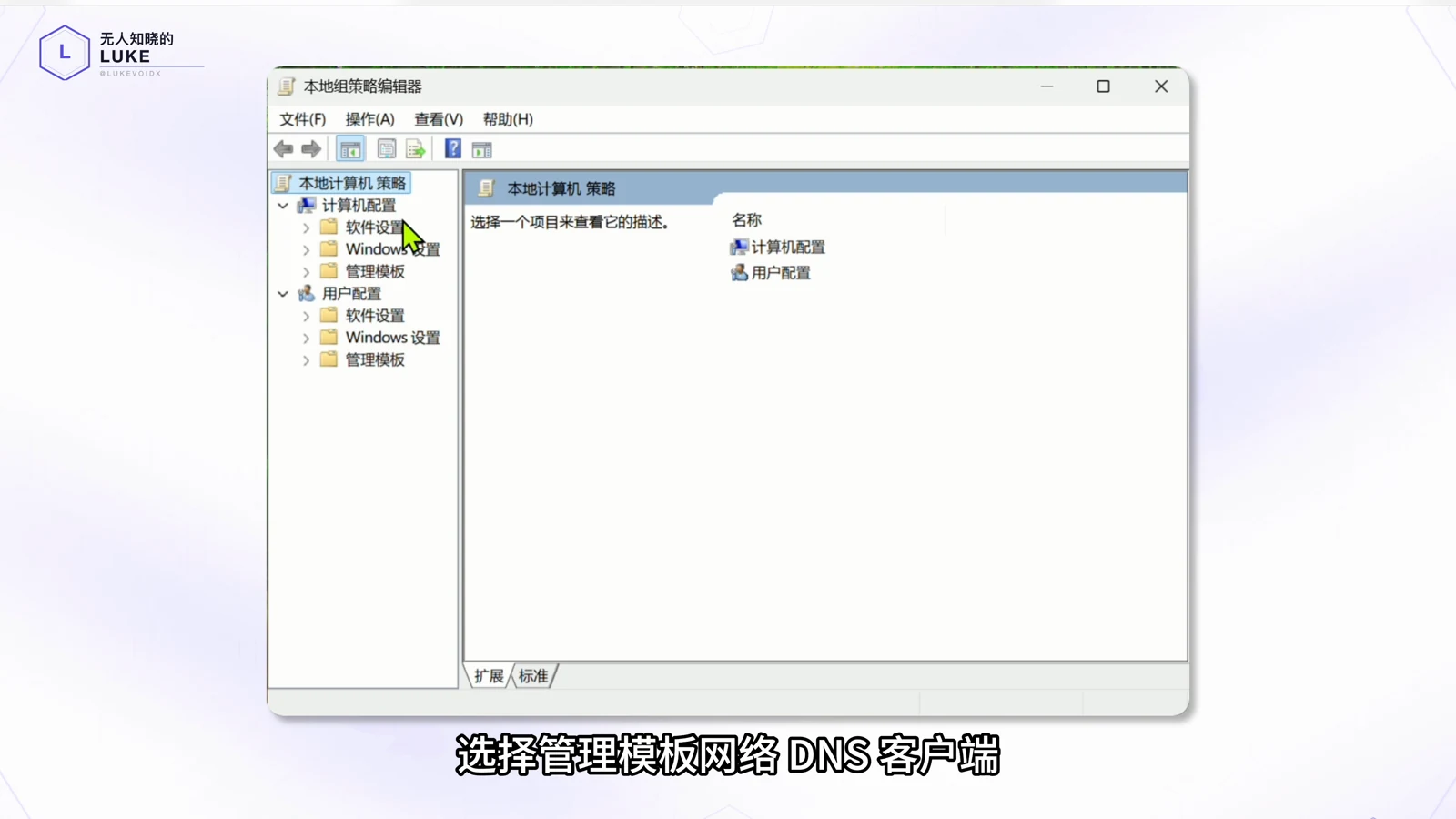
按視頻中的本地組策略路徑進入:
計算機配置
→ 管理模板
→ 網絡
→ DNS 客戶端找到“關閉智能多宿主名稱解析”,雙擊後選擇“已啟用”,再確認。
在 V2RayN 中開啟 TUN 模式
視頻以 V2RayN 7.0 為例,並建議到 GitHub 下載最新版本。
在 V2RayN 中開啟 TUN 模式。正常情況下,V2RayN 只代理它接管的那部分流量;如果 DNS 請求不在規則裡,就可能直接走系統默認網卡。
TUN 模式會在系統中虛擬出一張網卡,把所有流量,包括 DNS,都路由進 V2RayN 統一接管。如果使用 sing-box 內核,也可以開啟 Fake IP。
如果使用 Clash,則在對應開關中開啟虛擬網卡模式。虛擬網卡模式和系統代理模式最好不要同時開啟。
處理 Chrome 設置
在 Chrome 中關閉“使用安全 DNS”,再在實驗性設置中搜索 QUIC,將第一項設置為 Disabled 並重啟瀏覽器。原理與 macOS 部分相同:避免 Chrome 繞過代理配置自行發送 DNS 請求,也減少 UDP 流量帶來的潛在洩漏。
完成三層設置後,再次檢測。視頻中的結果是 DNS 服務商全部顯示為當前日本代理節點,而不是國內服務商。
安卓:V2RayNG 或 Clash
這裡以 V2RayNG 為例:
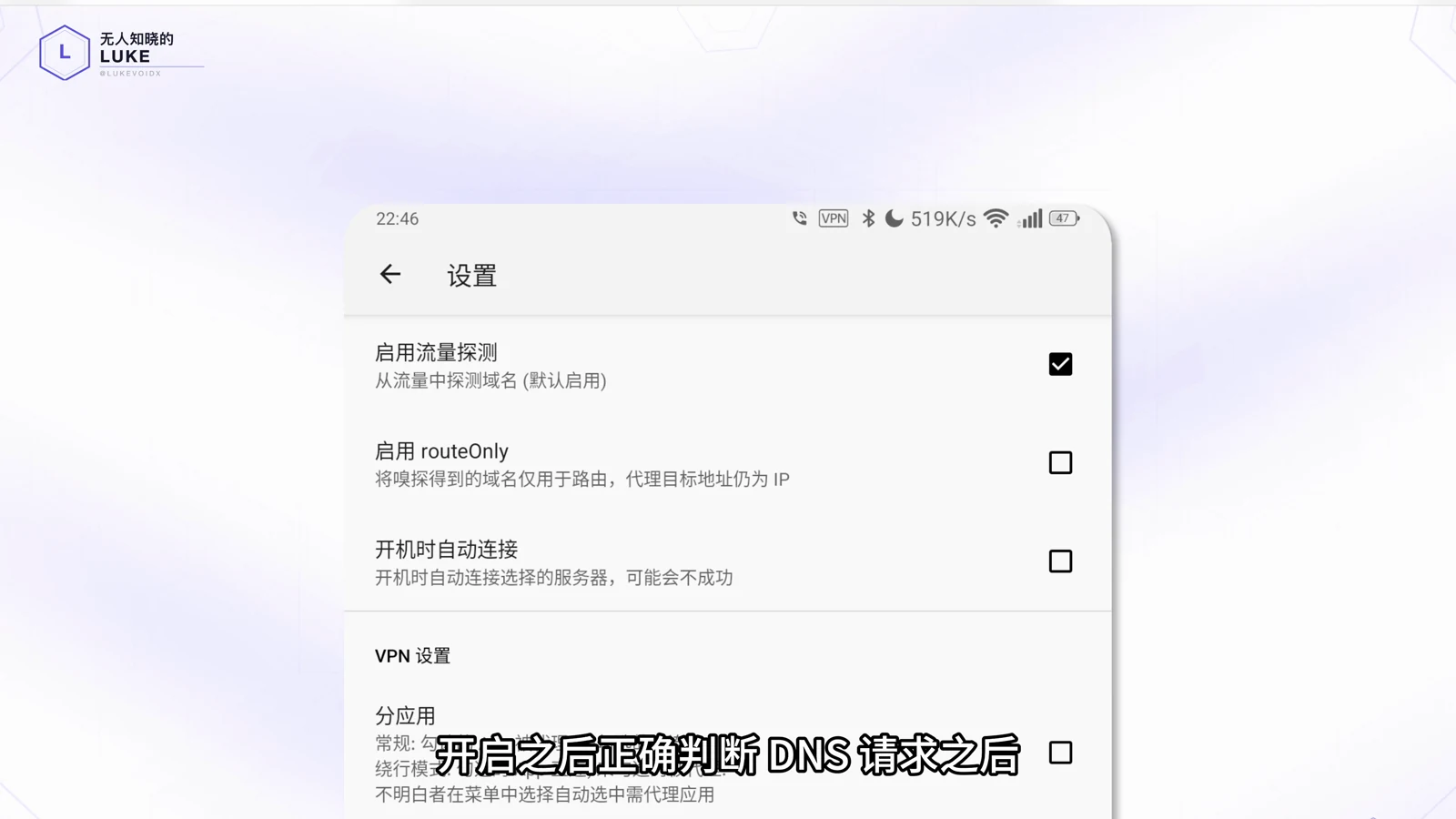
- 打開設置。
- 確認第一項“啟用流量探測”已經開啟。
- 下拉找到“VPN DNS”。
- 如果沒有預設地址,手動填入
8.8.8.8或1.1.1.1。
它們分別是 Google 和 Cloudflare 的 DNS 服務器。填寫後回到瀏覽器刷新檢測頁面,不應再出現國內 DNS 服務商;其中 Cloudflare 就是填寫 1.1.1.1 後可能看到的結果。
如果使用 Clash,則在設置中開啟 TUN 模式。
軟路由:PassWall
軟路由是整個局域網的出口,配置完成後,網絡中的手機和電腦都能受益,不需要逐臺單獨設置。
以 PassWall 為例:
- 打開 PassWall 控制面板。
- 找到“DNS”選項。
- 將“默認 DNS”改為“遠程 DNS”。
- 建議同時開啟 Fake DNS 和重定向。
選擇遠程 DNS 後,所有 DNS 請求都會走遠程解析,發送到境外服務器,不經過本地服務商。
如果進入 DNS 頁面後沒有看到“遠程 DNS”選項,需要先把“中國列表”設置為直連,保存後再回到 DNS 設置。
點擊“保存並應用”,回到檢測頁面刷新。國內 DNS 服務商應當全部消失,變為設置的境外服務商。