

當你掛著美國節點,以為自己藏好了,對方卻可能仍然看到你在中國哪座城市,甚至哪個街道。
這就是 WebRTC 洩漏。我第一次測試時也中招了。本文會說明它為什麼發生,並整理 Windows、macOS、iPhone 和安卓上的檢測與防護方法。
先測試:你的真實 IP 有沒有洩漏
保持代理開啟,用手機或電腦瀏覽器打開 ippure.com。
下拉頁面,找到 WebRTC 一欄。如果這裡出現了 IP 地址,那可能就是你國內的真實 IP。即使頁面顯示你當前訪問 IP 掛的是美國等境外節點,WebRTC 仍可能沒有隱藏住這個關鍵隱私信息。
如果一次測試顯示沒有洩漏,也別急著慶幸。換一個瀏覽器、換一臺設備,結果可能就不一樣;也不一定每次都這麼幸運。
在 ippure.com 左上角的洩露檢測中選擇 WebRTC 洩露,可以查看多個服務器返回的更詳細結果。也可以使用 ipleak.net 作為備用檢測工具。
WebRTC 洩漏是什麼
設想你去樓下菜鳥驛站寄快遞。
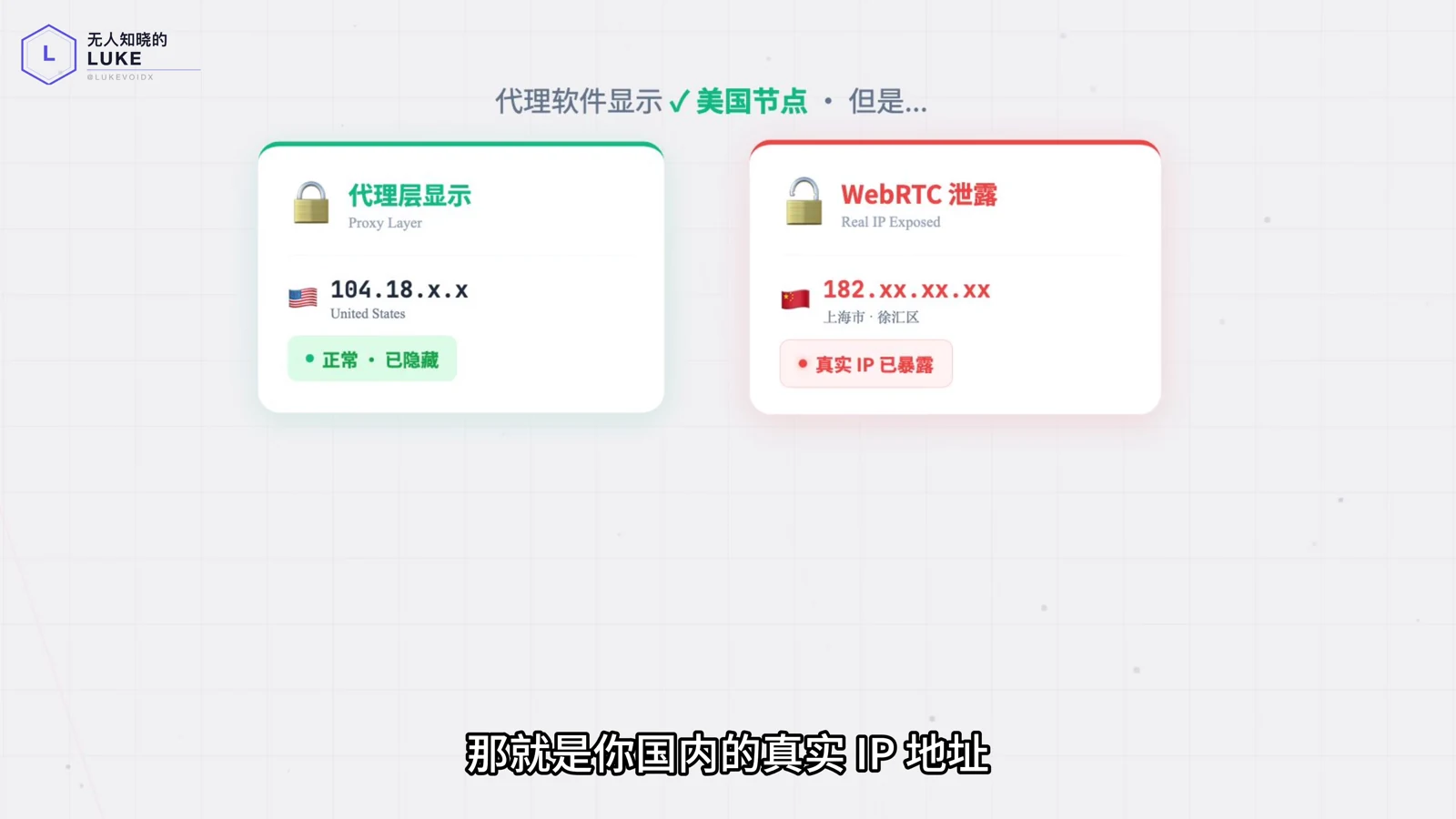
寄件地址填的是驛站,收件方看到的也是驛站地址,不知道你具體住在哪裡。這就是代理在做的事。
但快遞發出去時,包裹裡自動夾了一張小紙條,上面印著你家的真實地址。收件方不需要做任何操作,拆開包裹就看到了。
這裡,驛站地址是你的代理 IP;小紙條則是你的真實 IP。Netflix、Google、PayPal、Claude 這類平臺看到的表面地址可能在美國或其他代理節點國家,但紙條上卻寫著中國某座城市的 IP。這個矛盾本身就告訴目標網站:這個人在使用代理。
這張紙條,就是 WebRTC。
它為什麼會繞過代理
WebRTC 全稱 Web Real-Time Communication,是瀏覽器內置的網頁實時通信技術,最早為視頻通話設計。飛書網頁版、騰訊課堂網頁版等場景都會用到它。
它的設計目標,是讓兩個設備直接連接,不經過中轉服務器,從而降低視頻通話延遲。但直連有一個前提:雙方必須知道對方的真實網絡地址。
因此,在建立連接前,瀏覽器會詢問一個叫 STUN 的服務器節點,通常由 Google 等第三方託管,讓它把看到的真實 IP 反射回來。在本文討論的場景中,這個請求會繞過代理通道,直接從真實網絡發出。
WebRTC 工作在瀏覽器內核中,並不總是跟隨系統代理。這不單純是一個漏洞,而是它底層設計的特性;只是這個特性恰好可能把你的真實 IP 暴露出去。
Windows 與 macOS 的 Chrome:使用 WebRTC Control
先在 Chrome 中打開 ippure.com,確認當前環境是否有 WebRTC 洩露。如果 WebRTC 一欄出現了一串 IP 地址,就說明當前環境存在洩漏。
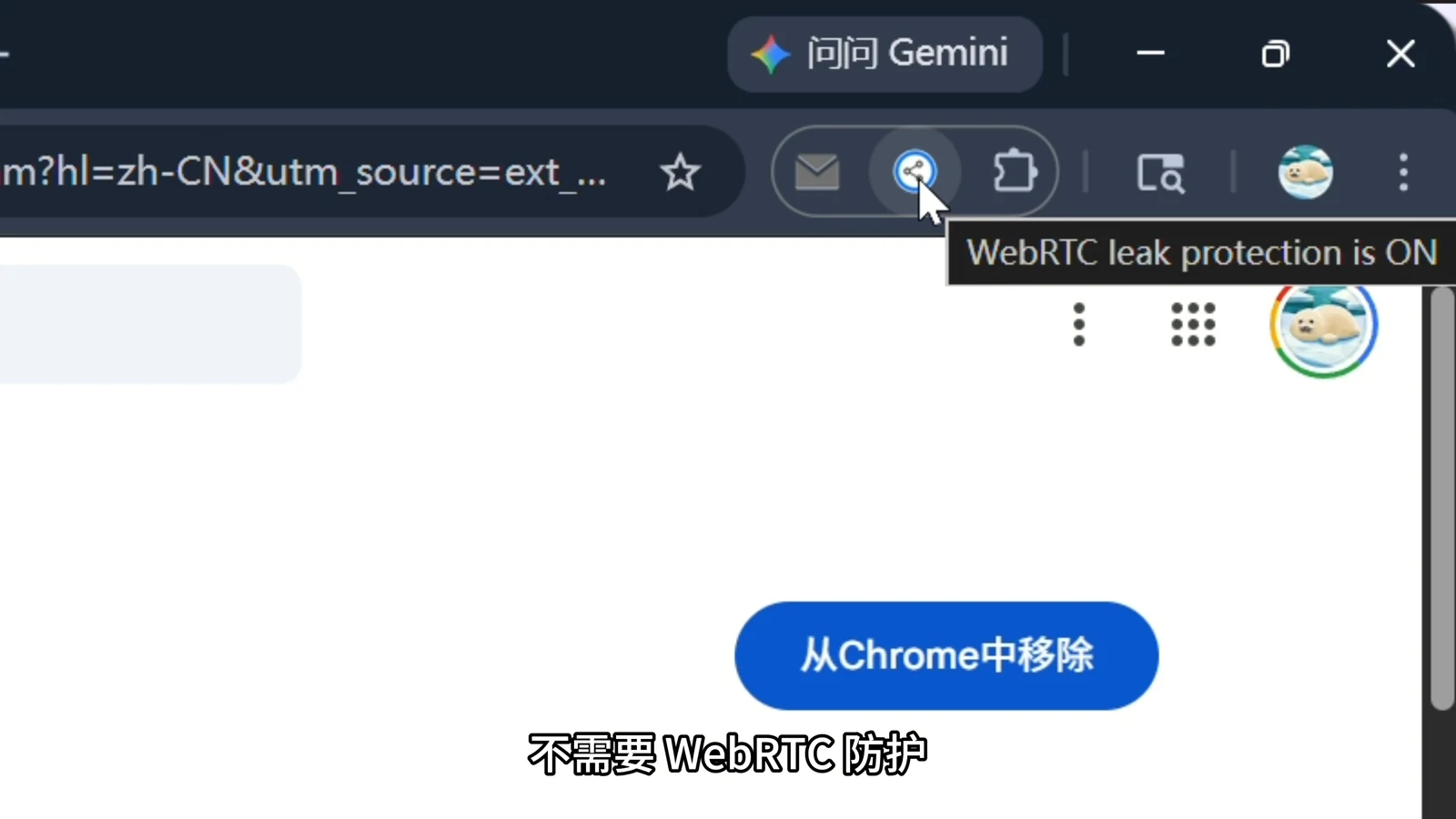
打開 Chrome 的擴展程序管理頁面,進入 Chrome 應用商店,搜索 WebRTC Control。
這裡有個坑:搜索結果中可能出現名為 WebRTC Network Limiter 的擴展。它由 Google 出品,看起來很權威,但它並不是完全禁用 WebRTC,只會屏蔽 192.168.*.* 這類內網地址;真實 IP 在某些情況下仍可能洩漏。而且裝完後還需要手動設置,很容易讓人誤以為已經保護好了。
本文使用的是 WebRTC Control。因為它涉及瀏覽器內核相關功能,我查看了它公開的信息:
- 它是開源軟件,代碼在 GitHub 上公開可查。
- Chrome 應用商店的隱私權頁面中,作者明確聲明不會收集或使用你的數據。
基於這些信息,可以暫時信任這個軟件。
安裝後,把它固定到 Chrome 工具欄。使用方式很簡單:
- 需要開啟 WebRTC 防洩露保護時,點擊擴展圖標。圖標會出現藍色光環,並顯示
protection is on。 - 需要關閉時,再點擊一次。圖標變為灰色,並顯示
protection is off。
平時保持藍色開啟狀態。只有在使用騰訊會議網頁版等視頻通話場景時,才關閉保護;這些服務需要 WebRTC。用完後再重新開啟。
設置完成後,回到 ippure.com 刷新頁面,並再次進行詳細洩露檢測。此前出現的真實 IP 應當消失,檢測服務器也不應再獲取到它。
Windows 與 macOS 的 Firefox:在 about:config 中關閉 WebRTC
先用 Firefox 打開 ippure.com 檢查。如果真實國內 IP 出現,在地址欄輸入:
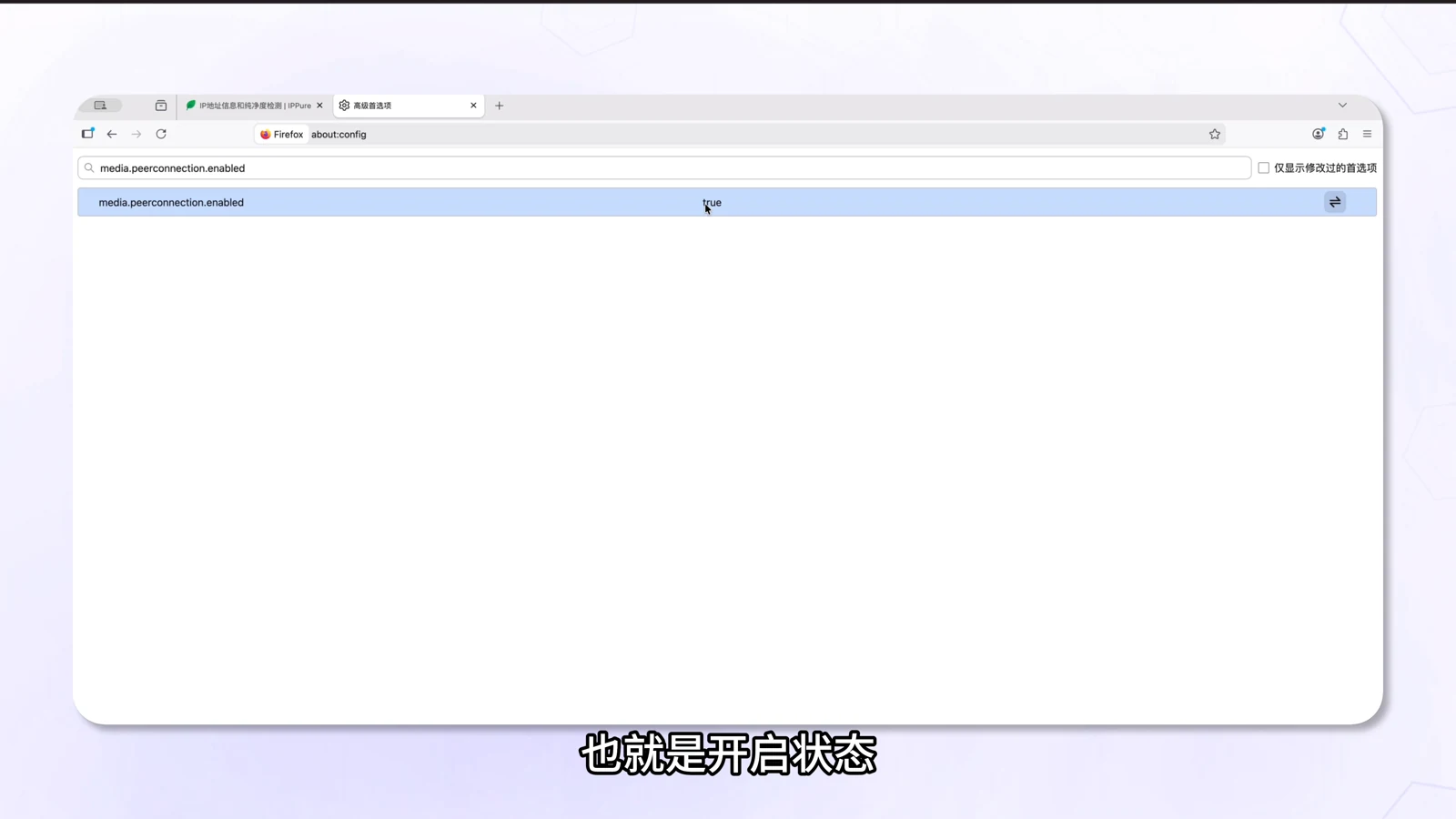
about:config確認 Firefox 的警告後,在頂部搜索:
media.peerconnection.enabled這條配置默認值為 true,也就是開啟狀態。把它切換為 false。
只需要這一步,Firefox 的 WebRTC 就關閉了。回到 ippure.com 刷新頁面,再進行詳細檢測,確認所有服務器都不再檢測到 WebRTC IP 洩露。
macOS 的 Safari:在小火箭中禁用 STUN
Safari 不支持這類擴展,因此無法在瀏覽器層面直接阻止這類洩露,需要回到代理工具層面處理。
以小火箭為例:
- 打開小火箭。
- 進入左側的“設置”。
- 找到“UDP”選項。
- 打開“禁用 STUN”。
應用中的註釋寫得很清楚:開啟此選項,可以防止 WebRTC 洩露真實 IP。
設置後打開 Safari,進入 ippure.com,檢查 WebRTC 洩露一欄。這個方式的好處是從代理層面覆蓋瀏覽器,不管你在 Mac 上用 Safari 還是 Chrome,都能一併處理。
iPhone:在小火箭中禁用 STUN
iPhone 上的操作與 macOS 類似:
- 打開小火箭。
- 點擊右下角“設置”。
- 找到“UDP”。
- 打開“禁用 STUN”。
- 用瀏覽器打開 ippure.com,刷新後確認檢測結果。
這個開關不管使用全局模式還是規則模式都能生效。當 WebRTC 洩露一欄變為空白,說明設置已經生效。
安卓:用 Firefox 從底層關閉 WebRTC
安卓代理工具種類很多,沒有統一的設置方法。
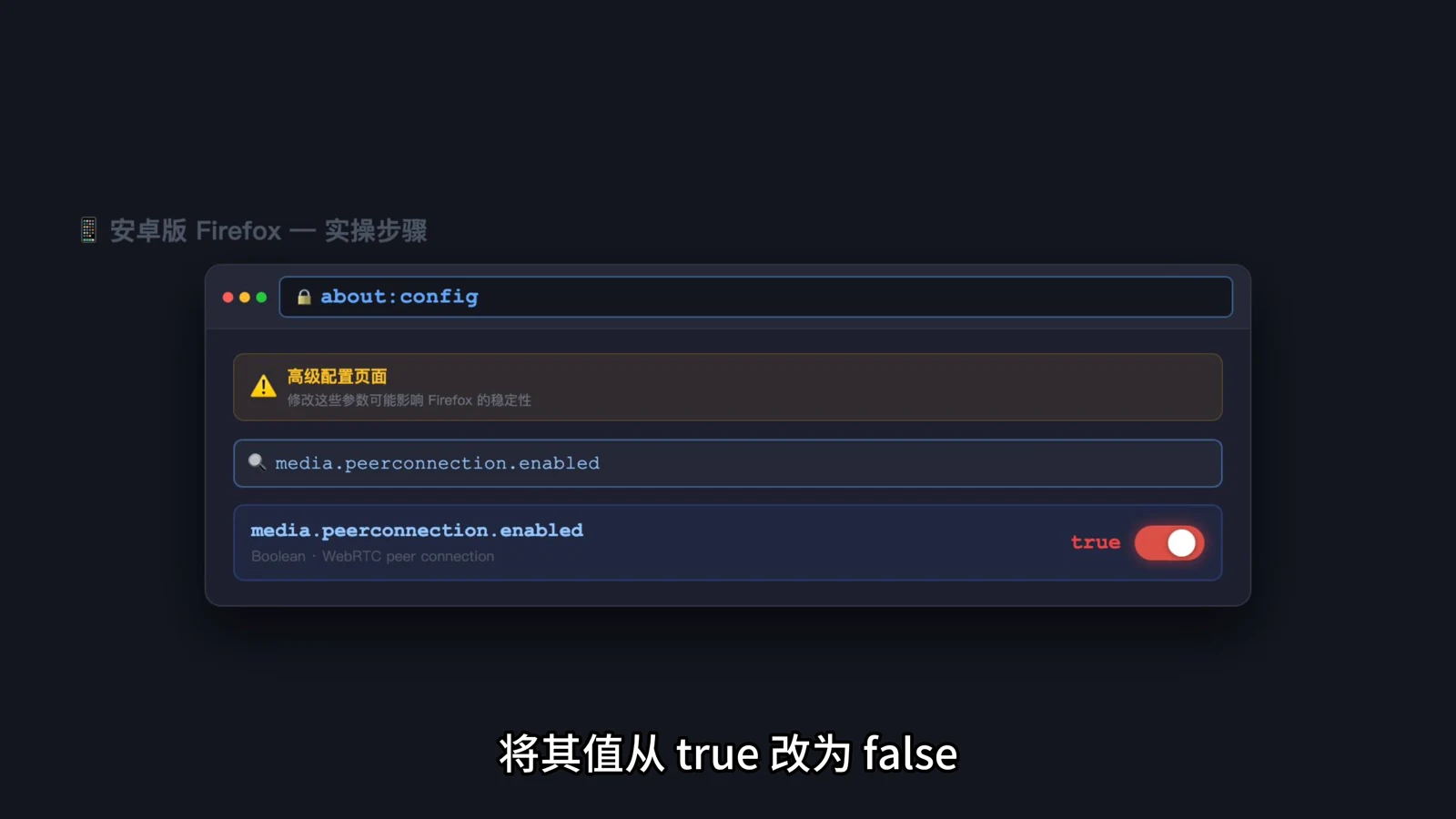
這裡建議直接使用安卓端 Firefox。它是能通過底層參數徹底禁用 WebRTC 的主流瀏覽器之一。打開:
about:config然後搜索:
media.peerconnection.enabled將它從 true 改為 false,就關閉了 WebRTC,也避免了手機端的 WebRTC 洩露。
如果你有更好的安卓解決方案,歡迎在評論區補充和分享。
WebRTC 只是隱私問題的一部分
WebRTC 洩露只是使用代理過程中可能遇到的一部分隱私問題。還有一類同樣常見、也會在你不知情時發生的洩露:DNS 洩露。
DNS 洩露會讓運營商知道你在訪問哪些網站,即使你已經開啟代理。下一期會繼續介紹 DNS 洩露的完整檢測和修復方法。
上期我還講了知名住宅 IP 質量檢測網站 Ping0.cc 如何通過 WebRTC 獲取真實 IP 數據並上傳到服務器。還沒看過的話,可以補看一下,對理解本文內容有幫助。
相關資源
- IP 質量檢測與 WebRTC 洩露檢測:ippure.com
- 備用 WebRTC 洩露檢測:ipleak.net
- 上期視頻:Ping0.cc 通過 WebRTC 獲取真實 IP 數據
- Firefox 配置項:
media.peerconnection.enabled